pondělí 10. května 2021

Aplikace od "S" (abeceda aplikací Arkance Systems)

V dalším pokračování seriálu Abeceda aplikací CAD Studia/Arkance Systems - od AddLen po Záborák (úvodní kapitola zde) si tentokrát představíme hlavní aplikace s názvy začínajícími na "S". Stejně jako v předchozích dílech seriálu jde o softwarové nástroje ve formě nadstaveb pro AutoCAD, Inventor, Revit, Civil 3D, Fusion 360 nebo o samostatné aplikace z dílny Arkance Systems (CAD Studia).

Aplikace od "S"

  • SaveOrig
     - jednoduchá LISP utilita - příkaz pro uložení DWG souboru v témže formátu, v jakém byl otevřen - tedy např. u výkresu ve formátu DWG2014 nedojde k jeho nechtěnému povýšení na aktuální formát DWG2018. Viz SaveOrig

  • Scales
     - online nástroj v sekci Převodníky na portálu CADforum.cz - převodník měřítek nabízí převody rozměrových jednotek mezi dvěma známými měřítky a mezi různými délkovými jednotkami. Je vhodný např. pro modelářství, 3D tisk, mapování, apod. Viz cadforum.cz/cz/scales.asp

  • ScaleXYZ
     - je jednoduchý LISP nástroj, kterým můžete měnit měřítko vybraných objektů nezávisle jen v jedné zadané ose - X, Y nebo Z. Viz ScaleXYZ

  • Scatter a DrawRnd
     - nástroj pro náhodné rozstrkání pravidelného vzoru objektů v DWG výkresu. Nabízí široké možnosti náhodného posunu, měřítka, barvy a dalších vlastností vybraných objektů. Lze měnit 2D a 3D pole, objekty podél křivky, barvy dle palety, apod. Příkaz DRAWRND kreslí body, kružnice nebo vkládá bloky s nastavenými náhodnými modifikátory. Viz Scatter


  • Seg2P a SegCur
     - je zobecněný modifikátor P2B pro souřadnici bodu v polovině - Seg2P umí vypočíst souřadnici v 1/4 nebo 2/5 vzdálenosti mezi dvěma body. Transparentní příkaz SegCur odměřuje tuto vzdálenost podél zadané křivky. Viz Seg2P

  • Sel2BlkRef (Blockify)
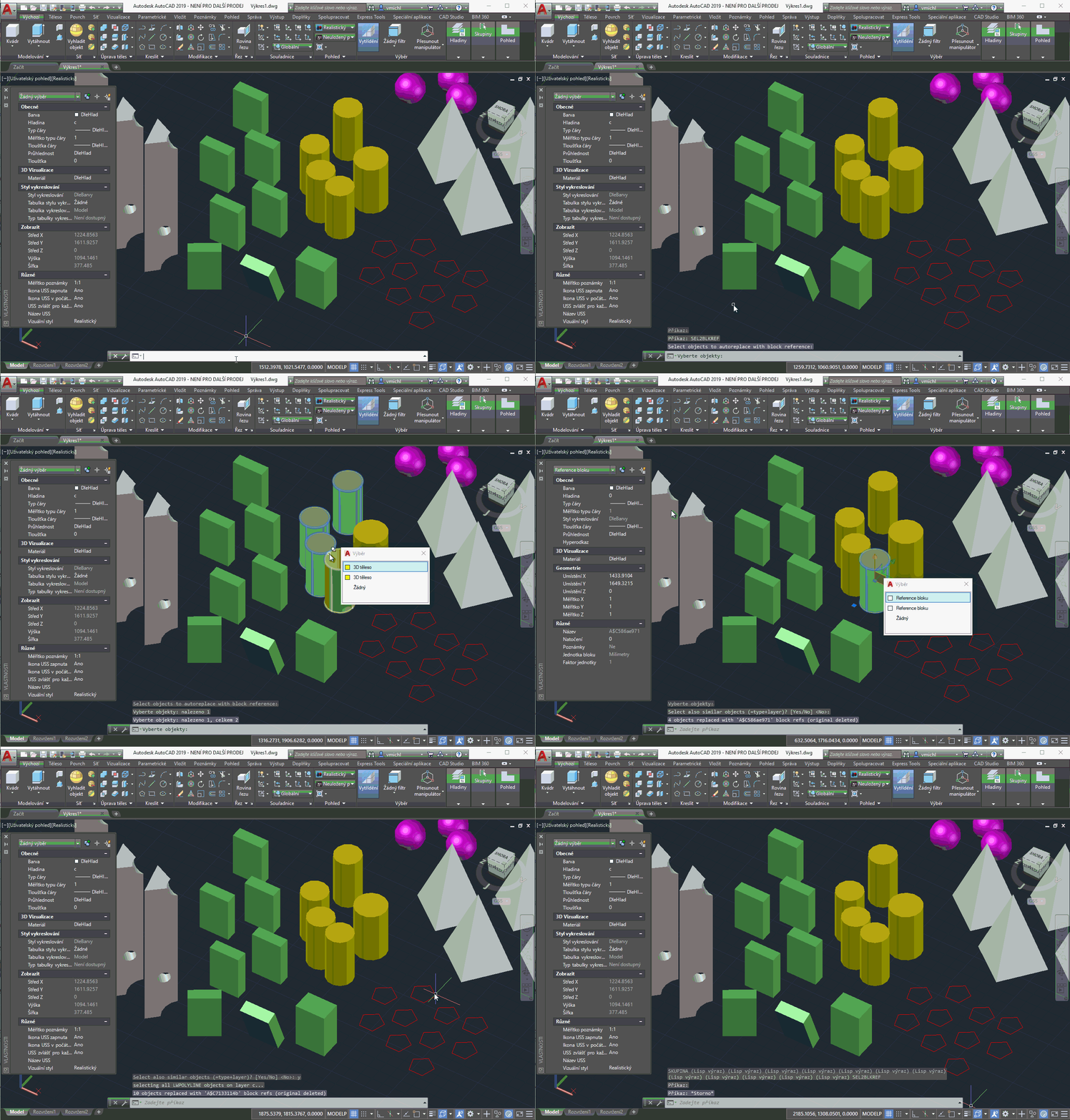
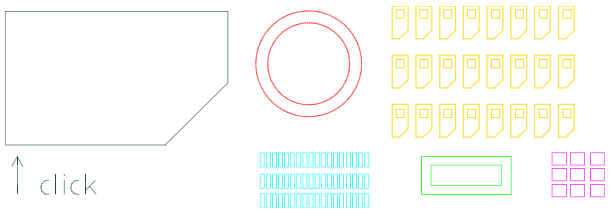
     - dokáže automaticky nahradit opakující se objekty (kopie objektů) použité v DWG výkresu referencemi (vloženími) automaticky vygenerovaného bloku. To šetří jednak velikost výkresového souboru a jednak čas při budoucích úpravách takovýchto opakovaných objektů. Viz Sel2BlkRef
  • Sel3Dsol
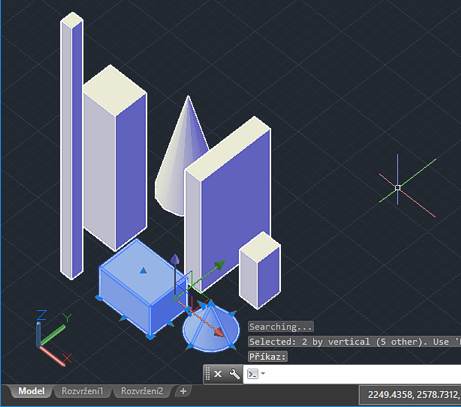
     - slouží pro automatizovaný výběr resp. filtrování 3D těles v DWG výkresu AutoCADu. Můžete vybrat tělesa vyšší nebo nižší než zadaná výška (od-do), větší nebo menší než zadaný objem nebo povrchová plocha, nebo "štíhlá" tělesa - která jsou vyšší než širší (či naopak).. Viz Sel3Dsol
  • SelByAnnoScale
     - umožňuje vybrat v DWG výkresu všechny objekty, které mají přiřazené konkrétní měřítko anotací (poznámek). Viz SelByAnnoScale

  • SelCor
     - nástroj pro hromadný výběr DWG objektů podle seznamu XY nebo XYZ souřadnic načteného z Excelu, resp. z CSV souboru. Lze nastavit toleranci vybíraného okolí. Viz SelCor


  • SelDB
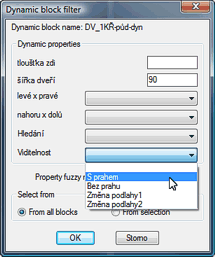
     - umožňuje snadno vybírat dynamické bloky podle jejich dynamických vlastností, parametrů a stavů viditelnosti. Můžete rovněž určit faktor nepřesnosti (tolerance) pro zadané numerické vlastnosti. Viz SelDB
  • SelectionInfo
     - plní jedno z nejčastějších přání uživatelů Inventoru - vytvoří trvale zobrazené okno, resp. paletu iVlastností (iProperties) se zobrazením vlastností komponenty, na kterou zrovna ukážete. Tento doplněk si můžete stáhnout z našeho kanálu na GitHubu, kde jej poskytujeme včetně zdrojového kódu v C#, takže si jej můžete upravit podle vašich potřeb. Viz SelectionInfo


  • SelFace
     - LISP utilita umožňuje hromadně vybírat 3D plochy (3DFACE) s degenerovanými vrcholy, se 4 vrcholy, vodorovné plochy, rubové plochy, atd. Viz SelFace

  • SelfIntersect
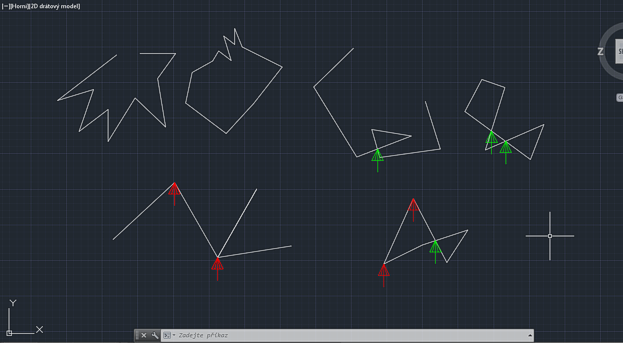
     - LISP utilita umožňuje detekovat křivky (polyline) se segmenty, které se vzájemně protínají (tvoří smyčky), nebo křivky obsahující duplicitní vrcholy - nadbytečné opakující se vrcholy nebo "couvající" (cik-cak) segmenty či části segmentů. Problematické vrcholy jsou zvýrazněny šipkami. Viz SelfIntersect
  • SetACIcolor
     - DWG výkresy z Inventoru nebo z jiných zdrojů mohou obsahovat objekty s přiřazenými truecolor barvami (RGB). Ty mohou být obtížné zpracovatelné - např. pro filtraci, vykreslení nebo přiřazení výkresových stylů (např. monochromatického). Tato LISP utilita pomůže snadno přebarvit truecolor objekty na nejbližší odstíny indexovaných barev (ACI) z 256barevné palety AutoCADu. Viz SetACIcolor

  • ShortPath
     - pomocí utility ShortPath můžete v AutoCADu vyřešit úlohu nalezení nejkratší spojnice mezi zadanými body - nejkratší trasy, po které navštívíte všechny zadané body a vrátíte se na výchozí místo. Tato klasická matematická úloha se nazývá "problém obchodního cestujícího" (TSP) a patří k optimalizačním úlohám s nejvyšší obtížností řešení. Viz ShortPath


  • Sklonovník
     - nejde v pravém slova smyslu o aplikaci, ale o dynamický blok. Pomocí dynamického bloku SKLON1 s generovaným atributem si můžete vytvořit automatickou popisku zobrazující sklon vybrané linie v procentech. Viz Sklonovník


  • SlopeTick
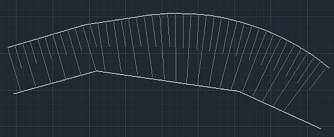
     - pomocí této LISP utility můžete v AutoCAD snadno vytvořit šrafy sklonu svahu terénu. Pro pokročilejší, dynamické šrafy mezi dvěma 2D křivkami můžete využít funkce "Svahové šrafy" z bonus nadstavby Holixa Civil Tools. Viz SlopeTick
  • SMove
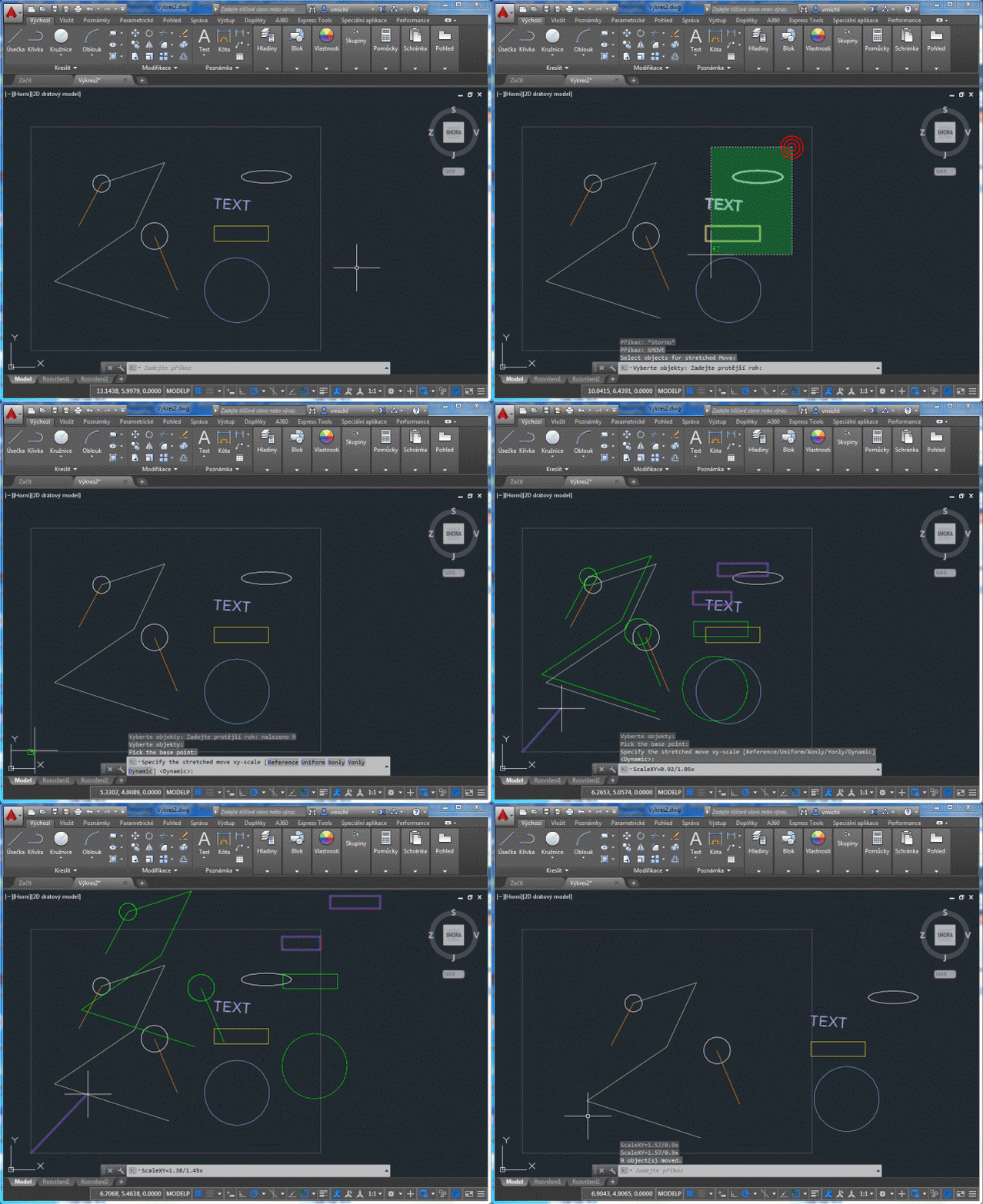
     - pomocí freeware utility SMove (scaled move, proporcionální posun) můžete v AutoCADu přesunout vybrané objekty tak, že objekty vzdálenější od referenčního bodu budou posunuty/protaženy více než objekty bližší. Viz SMove
  • SMP - Sheet Metal Parts
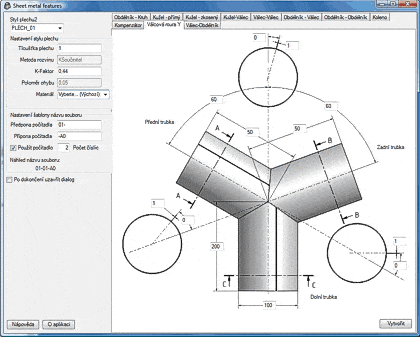
     - je inteligentní parametrická knihovna (generátor) speciálních plechových dílů plně integrovaná do prostředí Autodesk Inventoru. Umožňuje rychlou tvorbu potrubních větví a rozvinů pro výrobu. Viz SMP
  • Sol2Mesh
     - LISP utilita převede libovolná vybraná 3D tělesa z DWG souboru na sítě (mesh) nebo samostatné 3D plochy - např. pro 3D tisk nebo převody do jiných aplikací. Viz Sol2Mesh

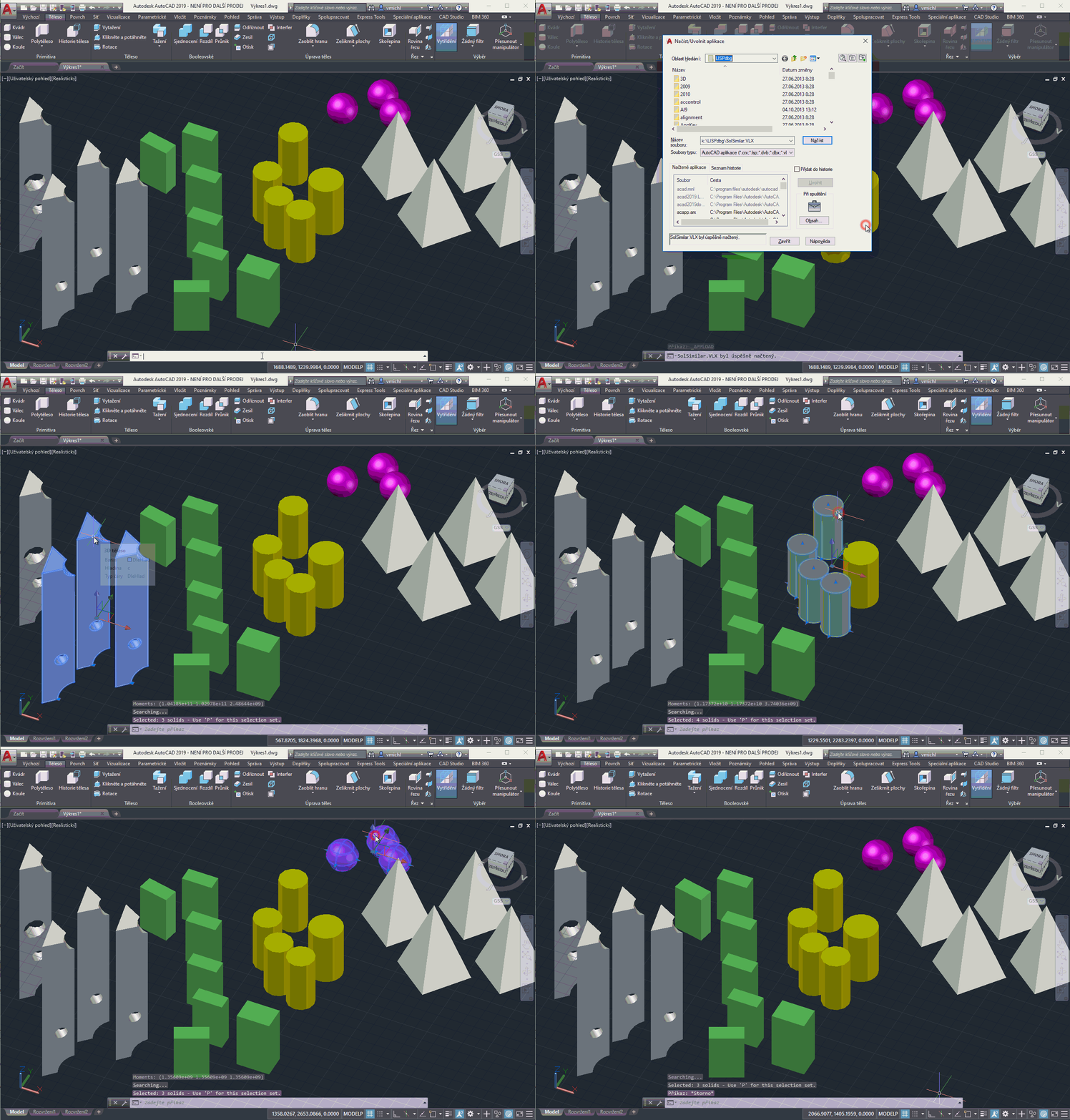
  • SolSimilar
     - pomocí freeware LISP utility SolSimilar můžete automaticky vybírat všechna identická (nebo velmi podobná) 3D objemová tělesa nebo 2D Oblasti (regiony) z vašeho DWG výkresu AutoCADu. Lze nastavit fuzzy-faktor pro výběr. Viz SolSimilar
  • Speak
     - mluvící AutoCAD nebo Inventor. Pro hlasový výstup z AutoCADu lze využít SAPI rozhraní Windows a z AutoCADu jej volat např. pomocí LISPu - viz příklady. Rovněž pomocí jednoduchého makra modulu iLogic můžete v Inventoru hlasově zkontrolovat přiřazení materiálu každé ukládané součásti. Viz AutoCAD - Speak a viz Inventor - Speak

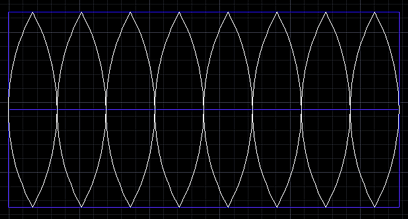
  • SphereUnf a ConeUnf
     - pro rozvin standardně (geometricky) nerozvinutelných 3D objektů do dvourozměrné podoby (plech, papír, apod.) lze využít aproximace. Například rozvin kulové plochy (koule, polokoule) lze aproximovat pomocí lístků "slupky pomeranče". Podobně lze rozvinou kuželové povrchy, včetně komolých. Viz SphereUnf
  • SplitArea
     - v mnoha situacích (parcely, místnosti, plechové součásti) bývá potřeba rozdělit nepravidelný tvar uzavřené plochy na polovinu nebo na určitý počet menších dílů. Pro dělicí linie můžete využít několik metod - pevný směr, pevný bod nebo libovolné uživatelsky definované křivky. Viz SplitArea


  • SplitDrawing
     - chcete-li v Inventoru rozdělit vícelistový výkres na individuální, samostatné výkresy o jednom listě, můžete využít VBA makro SplitDrawing. Viz SplitDrawing

  • srxText
     - pro nalezení a náhradu podřetězců nebo celých textů v DWG výkresu AutoCADu, včetně možnosti využití skriptů pro náhradu textu (i v kótách a atributech a multiodkazech) v mnoha výkresech najednou, můžete využít utilitu srxTEXT. Pro hledání i náhradu lze využít i regulární výrazy a provádět tak i komplikovaná nahrazení. Viz srxText a tipy

  • STLIN a STL2DWG
     - pro zpětné načtení STL souborů s 3D modely (např. tiskovými) do AutoCADu nebo Inventoru lze využít online převodník STL2DWG (převod do DXF) nebo utilitu STLin pro AutoCAD. Viz STL v Inventoru a STLin či další tipy
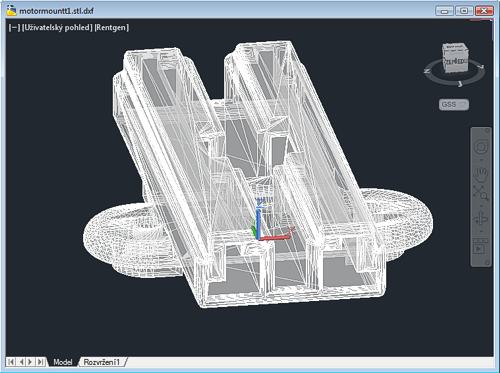
  • STLview
     - jeden z online nástrojů v sekci Převodníky na CADforum.cz - interaktivní 3D prohlížeč mesh formátů - STL, OBJ a 3DS, včetně podpory textur. Viz STLview

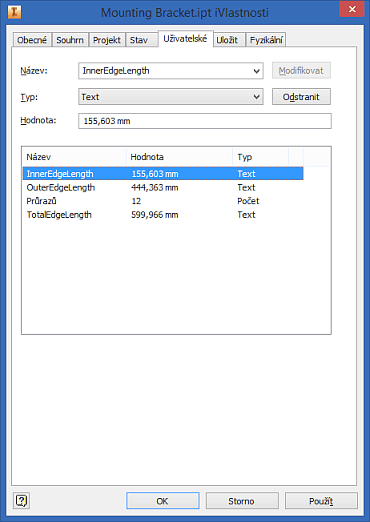
  • SumUnfoldEdges
     - pomocí makra SumUnfoldEdges můžete jednoduše stanovit délku vnějších hran (obvodu), vnitřních hran, celkovou délku hran a počet průrazů na rozvinutém modelu plechové součásti Inventoru. Zjištěné hodnoty jsou zapsány do uživatelských iVlastností - InnerEdgeLength, OuterEdgeLength a TotalEdgeLength. Viz SumUnfoldEdges
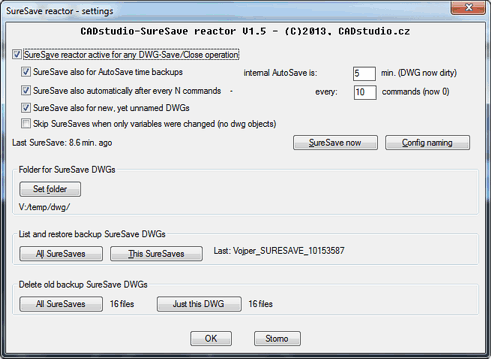
  • SureSave
     - nástroj pro ukládání DWG souborů, zabrání ztrátě dat při výpadku, při omylu při ukládání nebo přepsání souboru. Pravděpodobně už se vám někdy stalo, že jste si omylem neuložili rozsáhlé editace výkresu v AutoCADu (na výzvu "Uložit změny?" jste odpověděli Ne). Lze také ukládat výkres po každém N-tém příkazu. Viz SureSave a tip
  • SurfacePoints
     - LISP utilita SurfacePoints automaticky vytvoří bodové objekty na vybraném upraveném povrchu terénu. Ty lze opatřit uživatelsky formátovanými popiskami výšky a dalších parametrů. Viz SurfacePoints

  • SVG Export
     - bonus utilita SVG Export vytvoří vektorové soubory SVG obrázků přímo z vašich DWG výkresů v AutoCADu. Viz SVG Export
  • SysVarLock
     - změně nastavení zadaných systémových proměnných AutoCADu pomůže zabránit reaktor SysVarLock. Tato aplikace 'hlídá' hodnoty daných proměnných a pokud je učiněn pokus o změnu jejich hodnoty, danou změnu buď povolí nebo odmítne - podle předdefinovaného kritéria (logické podmínky). Při splnění dané podmínky je změna povolena, jinak odmítnuta. Viz SysVarLock


neděle 25. dubna 2021

Aplikace od "Q" a "R" (abeceda aplikací Arkance Systems)

V dalším pokračování seriálu Abeceda aplikací CAD Studia/Arkance Systems - od AddLen po Záborák (úvodní kapitola zde) si tentokrát připomeneme hlavní aplikace s názvy začínajícími na "Q" a "R". Stejně jako v předchozích dílech seriálu jde o softwarové nástroje ve formě nadstaveb pro AutoCAD, Inventor, Revit, Civil 3D, Fusion 360 nebo o samostatné aplikace z dílny Arkance Systems (CAD Studia).

Aplikace od "Q" a "R"

  • QBEblock
     - freeware utilita umožňující snadný výběr skupiny bloků (referencí) ukázáním "příkladu" atributu některého z bloků - tedy tzv. query-by-example. Rychlé vyhledávání všech bloků se stejnou hodnotou atributu. Viz QBEblock


  • Railway Tools
     - nadstavba Autodesk Civil 3D pro projektování železničních tratí podle českých norem. konstrukce železničního oblouku včetně definovaného převýšení, generování podélných profilů, vkládání jednoduchých, obloukových a křižovatkových výhybek a nechybí ani vzorové šablony železničního svršku jednokolejné a dvoukolejné trati. Viz Railway Tools


  • RAL palety
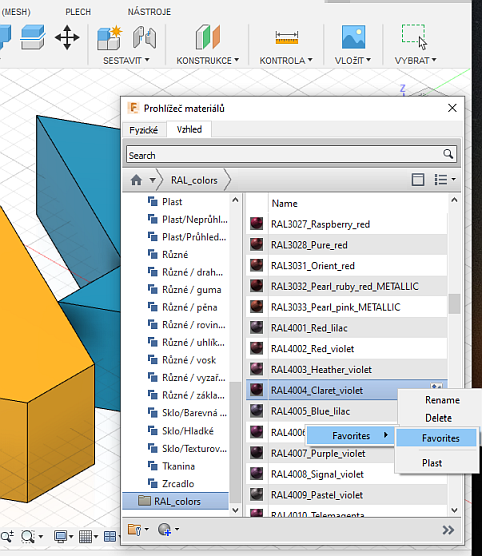
     - knihovny a doplňky pro plnohodnotnou práci s barevnými paletami RAL v produktech Autodesku - AutoCAD, Revit, Inventor, Fusion, 3ds Max. Viz RAL palety barev

  • RawMatPicker
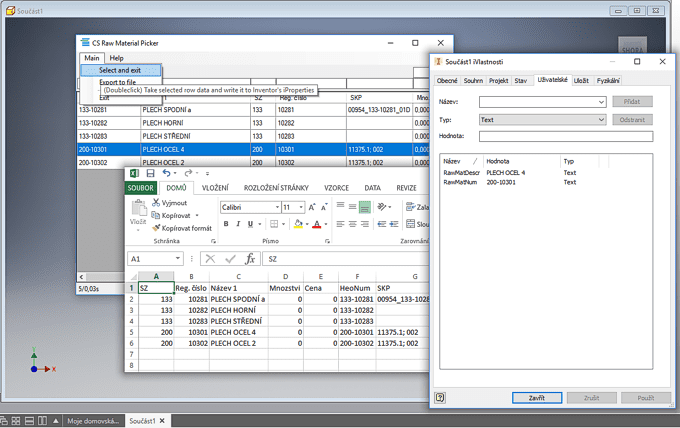
     - rozšíření funkcionality Autodesk Inventoru – umožňuje rychlý náhled do ERP systému a přenos atributů do vlastností návrhových dat Inventoru. Viz RawMatPicker

  • ReAnon
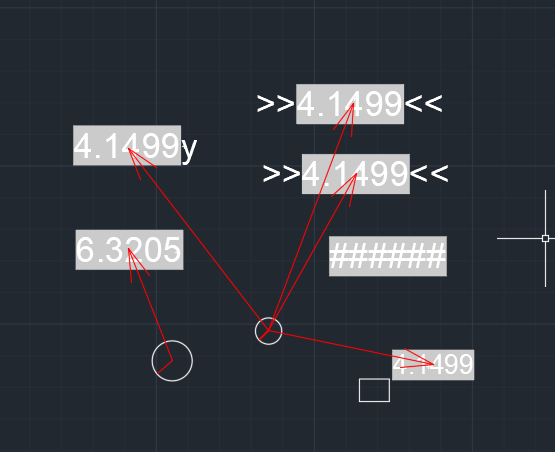
     - LISP utilita umožňující hromadně vymazat nebo přejmenovat a následně upravovat jakýkoliv anonymní blok v DWG výkresu AutoCADu. Viz ReAnon

  • Re-Assoc
     - připojí odpojené kóty - hromadně obnoví asociaci kót v celém DWG výkresu najednou. Viz Re-Assoc

  • ReCoder
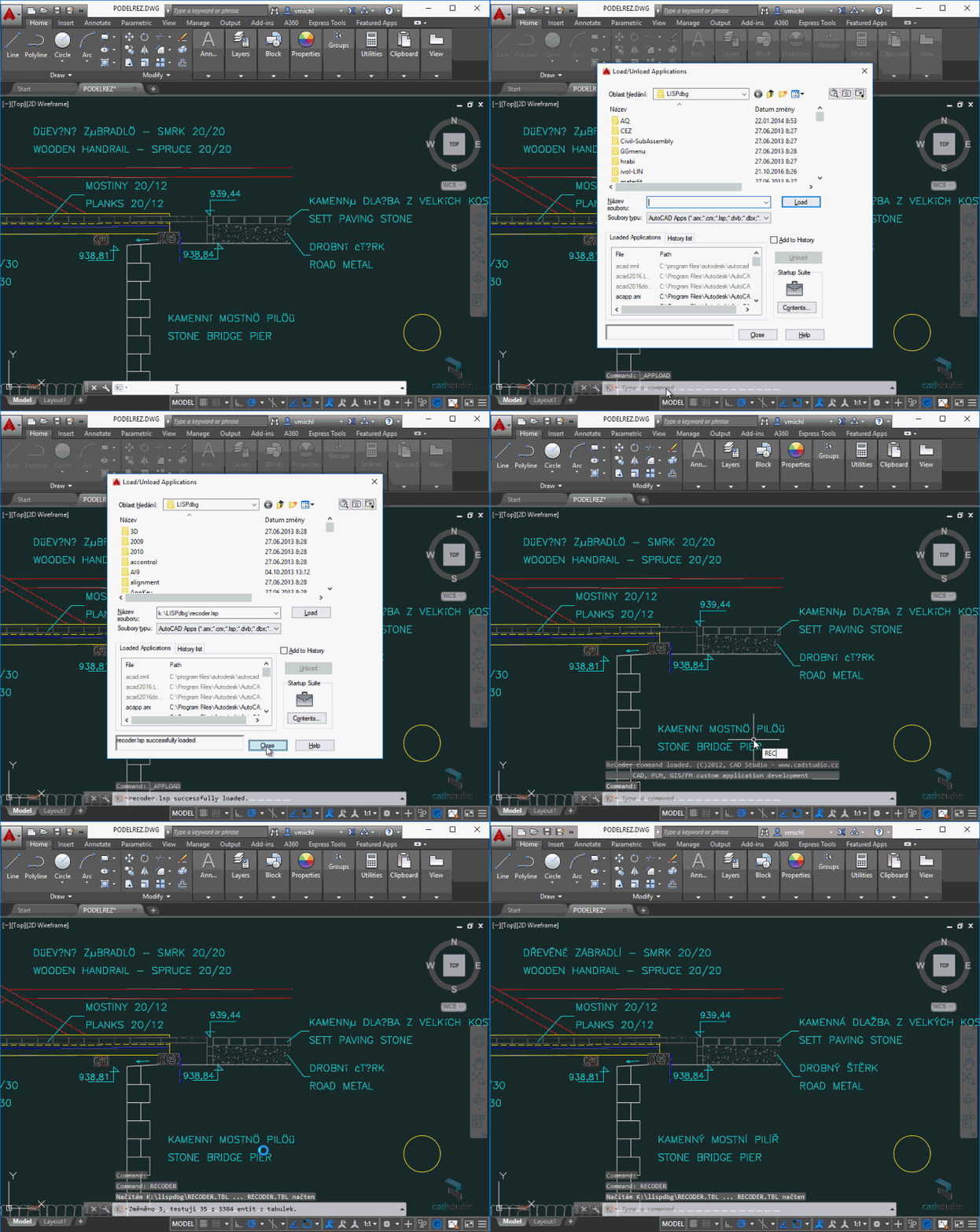
     - univerzální překódování textů v DWG - provede automatickou náhradu jakéhokoliv způsobu kódování textu (čeština, ruština, unicode, DOS kódování, kódy %%nnn, speciální dvojznaky a prefixové/postfixové notace, starší nesprávně provedené automatické konverze) v AutoCADu standardním textem v univerzálním Unicode. Viz ReCoder

  • ReLinkField
     - obnoví ztracená spojení automatických popisných polí (field) ke zdrojovým DWG objektům. Viz ReLinkField

  • RemoveAssemblyHistory
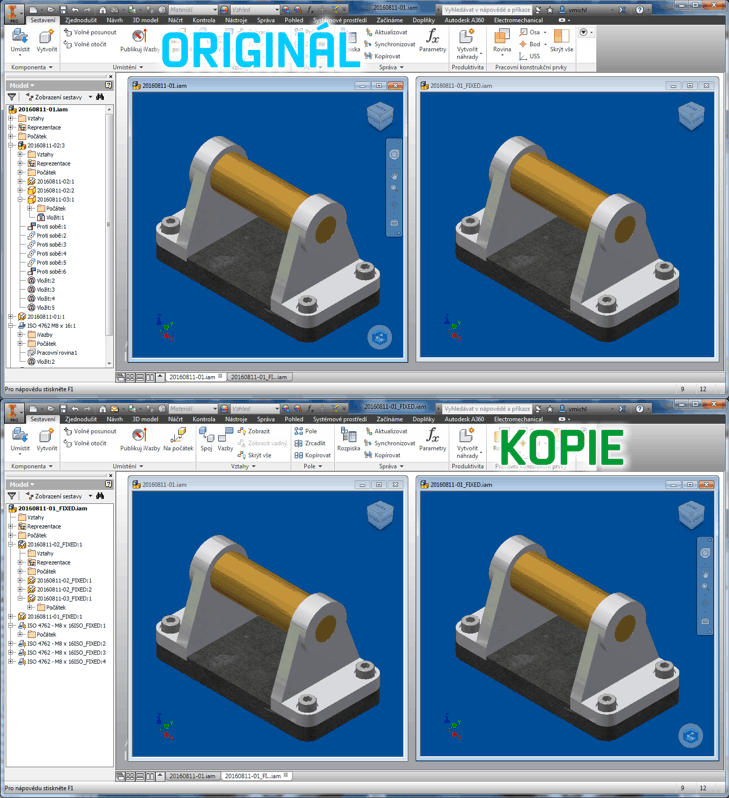
     - iLogic makro pro snadné publikování "mrtvé" sestavy Inventoru bez informací o modelovací historii všech součástí i celé sestavy. Zachová ale strukturu sestavy, materiály i iVlastnosti. Viz RemoveAssemblyHistory

  • ReNameComp
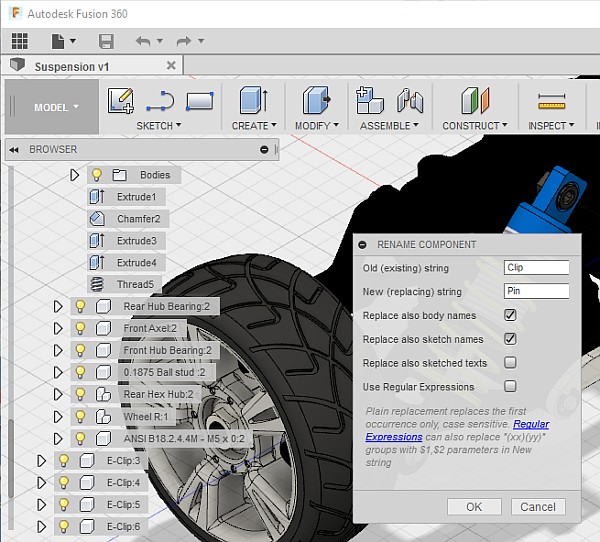
     - jednoduchá utilita pro Fusion 360 - snadné přejmenování komponent, těles a náčrtů ve vašich modelech. Viz ReNameComp

  • RenameCSV
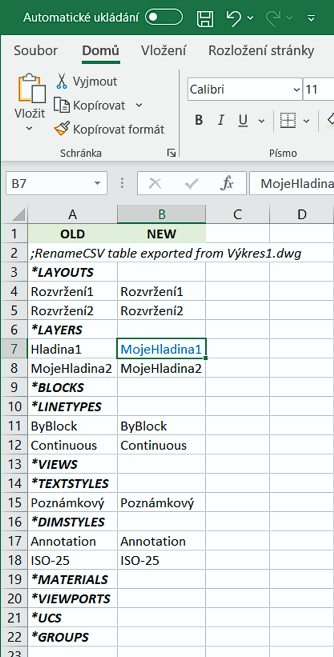
     - umožňuje hromadné přejmenování tabulek symbolů v AutoCADu - např. hladin, bloků, pohledů, rozvržení, typů čar, písem, kótovacích stylů, skupin, atd. - pomocí tabulek Excelu nebo jiné tabulkové či databázové aplikace (CSV souborů). Viz RenameCSV

  • RenameLOA
     - pomocí tohoto LISP reaktoru můžete zajistit, aby se název rozvržení (layoutu) v DWG automaticky měnil podle hodnoty daného atributu v bloku rohového razítka (rámečku). Viz RenameLOA

  • ReplaceBlock
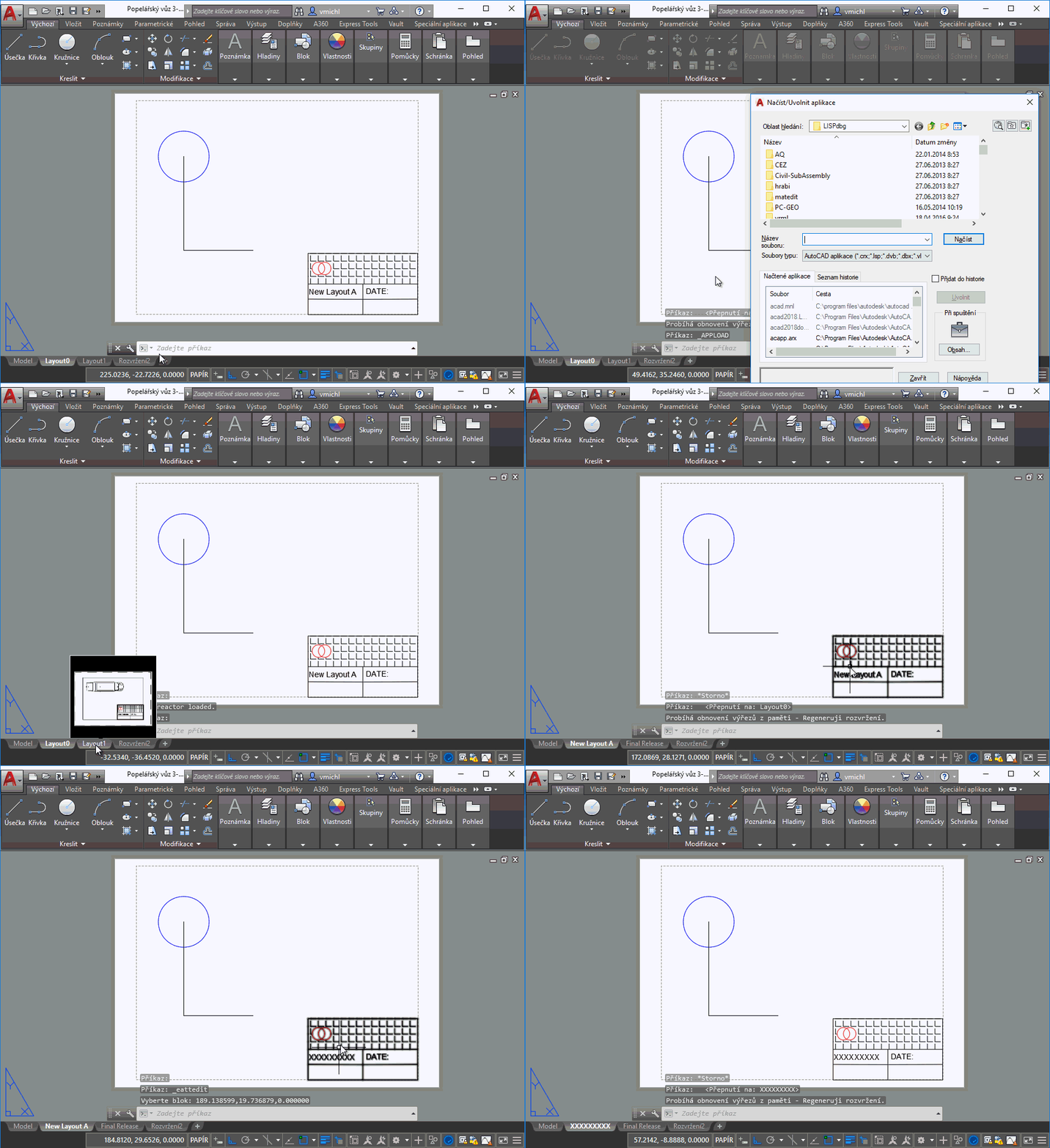
     - náhrada jakýchkoliv typů bloků, včetně dynamických, se zachováním atributů, natočení a dalších parametrů. Chytřejší BlockReplace. Viz ReplaceBlock

  • Reset210
     - technická pomůcka pro obnovení lokálního souřadnicového systému entity - roviny a směru extrusion-vectoru. Např. po importu nesprávně definovaného DWG či DXF. Viz Reset210

  • ReTemplate
     - užitečná pomůcka umožňující aplikovat změněnou výkresovou šablonu (DWT) na stávající výkresy. Hromadná změna standardů, stylů, hladin, písem podle jiné šablony. Viz ReTemplate

  • Revit Tools
     - nadstavba Holixa Revit Tools rozšiřuje BIM aplikaci Autodesk Revit o sadu utilit a desítky automatických funkcí zefektivňující práci v Revitu - tvorba a editace modelu, výkresové listy, tisk, správa projektu, kótování, filtry, dveře, popisy a legendy, Excel tabulky a výkazy, TZB funkce a mnoho dalšího. Bonus nadstavba CS+ pro zákazníky. Viz Revit Tools


  • Rhomboid
     - jednoduchá utilita pro snazší kreslení kosodélníků/rovnoběžníků v AutoCADu. Viz Rhomboid

  • RIBlock
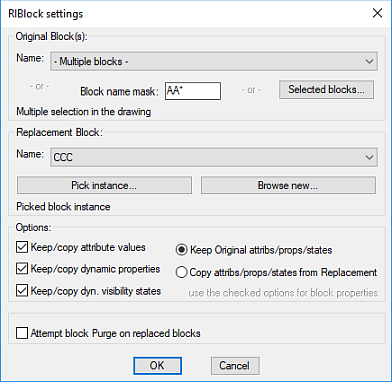
     - pomocí utility RiBlock můžete hromadně nahrazovat jednotlivé reference (instance, výskyty, vložení) bloku jednoho jména jiným blokem v daném DWG výkresu nebo blokem externím. Viz RIBlock

  • RotAlign
     - automatické zarovnání bloků podél zadané křivky v AutoCADu - bloky se otáčejí kolem svých vkládacích bodů v závislosti na použitém příkazu - buď kolmo ke křivce (příkaz ROTALIGN) nebo rovnoběžně s křivkou (příkaz ROTALIGN1). Viz RotAlign


  • RRename
     - příkaz PŘEJMEN na steroidech - přejmenovávání bloků, hladin, rozvržení, typů čar, pohledů, stylů, materiálů, souřadnicových systémů a skupin buď pomocí jednoduchého vyhledání/nahrazení podřetězců nebo pomocí pokročilých regulárních výrazů. Viz RRename

  • rVPscale
     - reaktor pro automatické zobrazení měřítka výřezů, formou napojení hodnoty měřítka na textovou entitu. Při změně měřítka výřezu je pak tento text na výkresu automaticky zaktualizován. Viz rVPscale


sobota 17. dubna 2021

Aplikace od "N" a "O" a "P" (abeceda aplikací Arkance Systems)

V dalším pokračování seriálu Abeceda aplikací CAD Studia/Arkance Systems (úvodní kapitola zde) si připomeneme hlavní aplikace s názvy začínajícími na "N", "O" a "P". Stejně jako v předchozích dílech seriálu jde o softwarové nástroje ve formě nadstaveb pro AutoCAD, Map, Inventor, Revit, Civil 3D, nebo o samostatné aplikace z dílny Arkance Systems (CAD Studia).

Aplikace od "N" a "O" a "P"

  • Normals
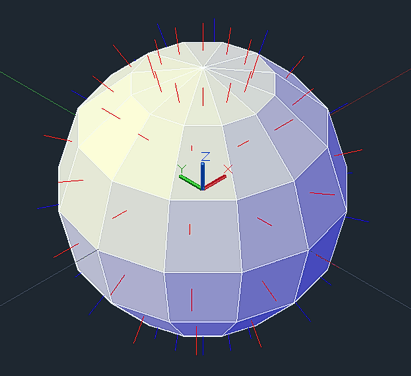
     - jednoduchá LISP utility pro AutoCAD umožňující vykreslit směr normálových vektorů 3D ploch - může pomoci při řešení problémů zobrazení "rubových" ploch v 3D modelech. Nabízí i příkaz FlipFace pro obrácení rubových ploch. Viz Normals

  • NumInText
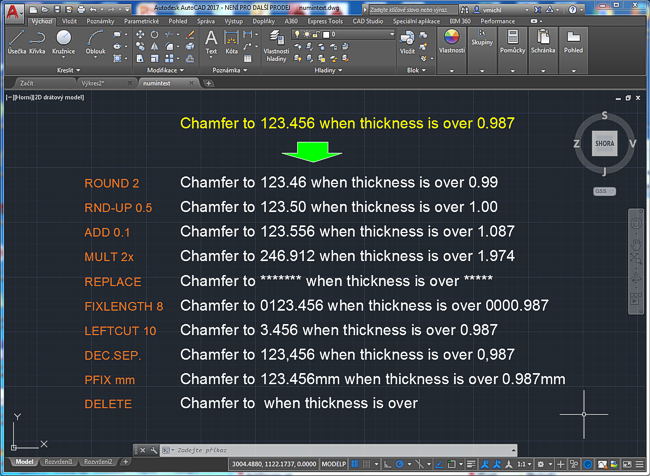
     - aplikace NumInText univerzální nástroj umožňující provádět aritmetické operace s čísly obsaženými ve výkresových textech nebo v atributech bloků AutoCADu. Můžete je zvětšovat, násobit, zaokrouhlovat, ořezávat apod. Viz NumInText

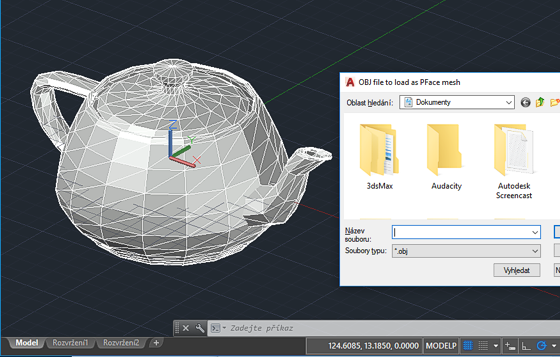
  • Obj2DWG
     - doplněk AutoCADu umožňující načíst jednodušší soubory formátu OBJ přímo v prostředí DWG výkresů AutoCADu. Z .obj souborů vytváří 3D objekty typu PFace mesh. Viz Obj2DWG

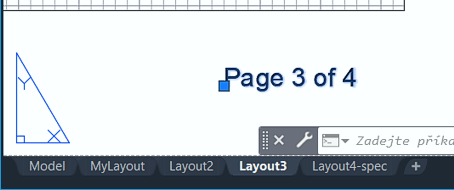
  • PageOf
     - univerzální pomůcka pro AutoCAD umožňující snadno číslo číslovat stránky projektu - jednotlivá rozvržení DWG výkresu automaticky označí texty počítadla "Strana N z M" ("Page N of M"). Stránky umí dynamicky přečíslovat. Viz PageOf

  • PageSet
     - různé typy utilit pro hromadnou změnu nebo sjednocení nastavení stránek a rozvržení v DWG výkresech AutoCAD. Viz PageSet

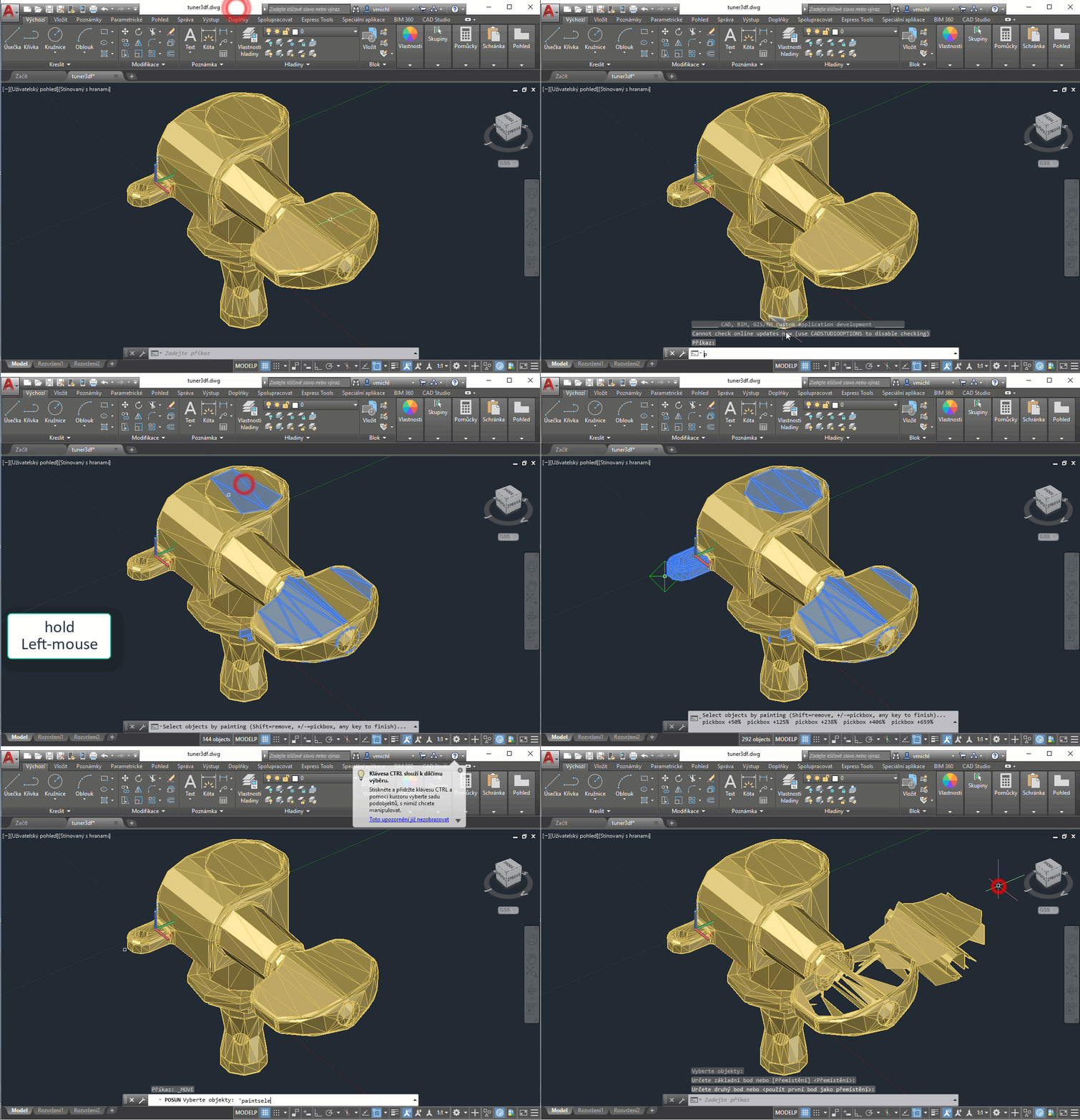
  • PaintSelect
     - freeware utilita PaintSelect doplňuje do AutoCADu nový způsob výběru objektů známý např. z 3ds Max nebo z Fusion 360 - výběr "malováním" se stisknutým tlačítkem myši. Viz PaintSelect

  • PanVPs
     - užitečná pomůcka, aplikace PanVPs posune pohled ve všech vybraných nezamčených výřezech v daném rozvržení DWG výkresu o zadaný vektor. Viz PanVP


  • Parabola
     - jednoduchý LISP nástroj pro kreslení paraboly. Viz Parabola nebo 2DPlot

  • PartNumberGenerator
     - jednoduchý nástroj pro sekvenční číslování dílů pro konstrukční firmy využívající Vault Basic. Viz PartNumberGenerator

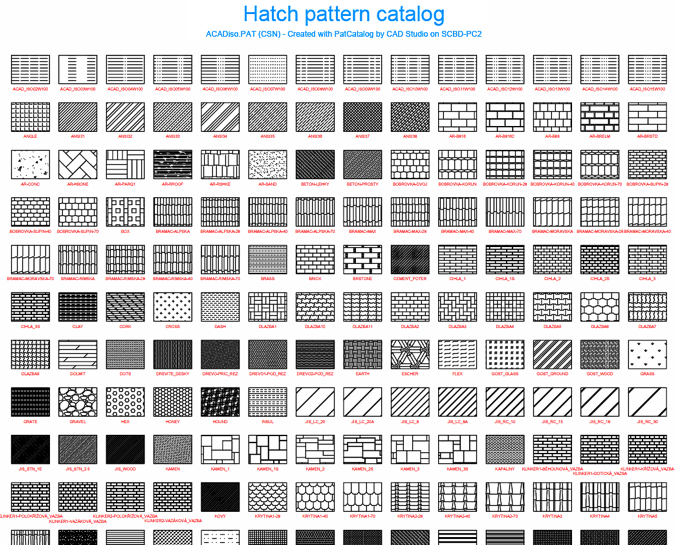
  • PatCatalog
     - freeware utilita pro vytvoření přehledného vizuálního katalogu všech aktuálně použitelných šrafovacích vzorů (.PAT šrafur) dostupných na vašem počítači. Viz PatCatalog

  • PatOut
     - jednoduchý nástroj pro extrakci definičního souboru šrafy - .PAT - z existující vybrané šrafy v DWG výkresu AutoCADu. Viz PatOut

  • PerpFrom
     - pomocí freeware utility PerpFrom (PF) můžete v AutoCADu pohodlně vztyčit kolmici - kreslit kolmice od zadané paty na libovolné linii či křivce. Viz PerpFrom


  • PkArea
     - pomocí LISP utility PkArea můžete rychle přenášet plochy (výměry) uzavřených oblastí z DWG výkresu AutoCADu do tabulky v Excelu (viz též PkLength). Viz PkArea


  • PkLength
     - pomocí LISP utility PkLength můžete rychle interaktivně vykazovat délky ukázaných čar z DWG výkresu AutoCADu do tabulky v Excelu (viz též PkArea). Viz PkLength


  • Plant Tools
     - bonus aplikace (součást CS+) rozšiřující projekční aplikaci AutoCAD Plant 3D a AutoCAD P&ID o sadu utilit a automatických funkcí zefektivňujících práci v potrubních projektech. Viz Plant Tools


  • plotDWGarr
     - sada nástrojů umožňujících pracovat s rastrem "výkresů", samostatných rámečků v DWG souboru, jako se sadou samostatných výkresů. Můžete je vykreslit na tiskárnu (Plot), vygenerovat jednotlivá rozvržení, vyexportovat je jako samostatné DWG, nebo vypublikovat je jako vzhledy stránek. Viz plotDWGarr


  • Podsestavy CS+
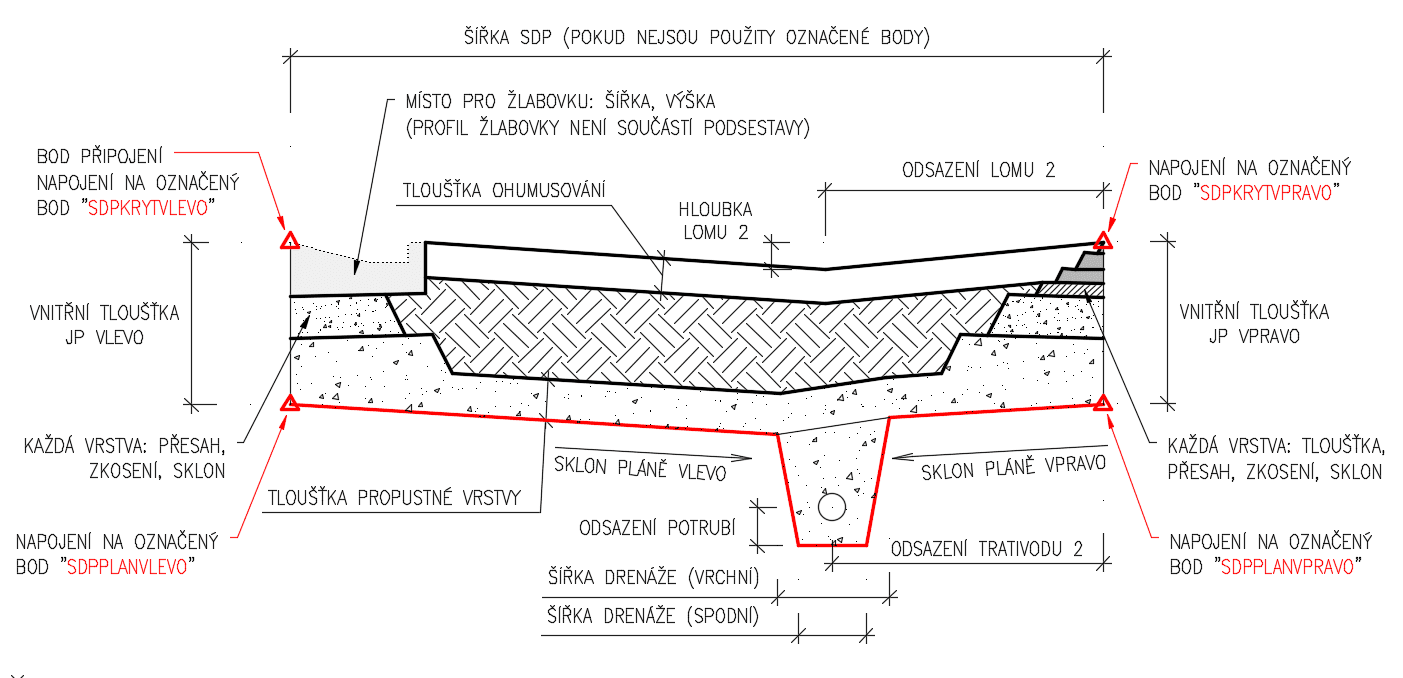
     - sada českých doplňkových podsestav firmy Arkance Systems pro Autodesk Civil 3D zefektivňují projektování liniových staveb podle českých a slovenských norem a zvyklostí. Tyto podsestavy (subassemblies) jsou součástí bonus nástrojů CS+. Viz Podsestavy pro Civil 3D

  • Polyhedra
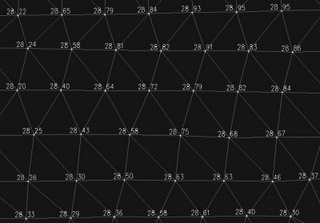
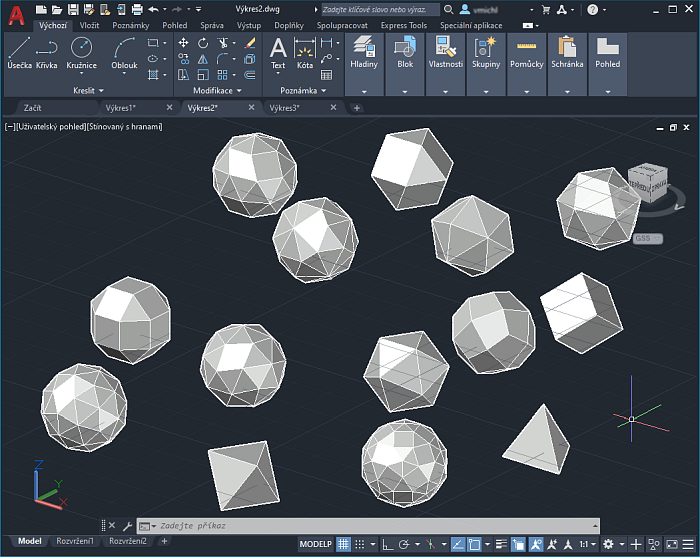
     - utilita vytvářející různé typy 3D mnohostěnů (polyhedronů - platónské, archimédovské), buď jako sítě 3D ploch nebo jako objemová 3D tělesa (volba "Solidify"). Viz Polyhedra

  • Postprocesory
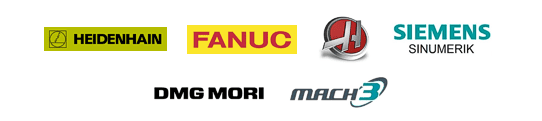
     - sada zákaznických CAM postprocesorů (pro Inventor CAM, Fusion 360 a PowerMill) optimalizovaných pro u nás využívané řídicí systémy a obráběcí stroje. Viz CAM postprocesory

  • Power Tools
     - součást bonus nástrojů CS+ – rozšiřuje funkce CAM aplikace Autodesk PowerMill - do prostředí PowerMillu doplňuje sérii funkcí pro zefektivnění a automatizaci přípravy obrábění, vrtání a tvorby výrobní dokumentace. Viz CS Power Tools


  • PreSave
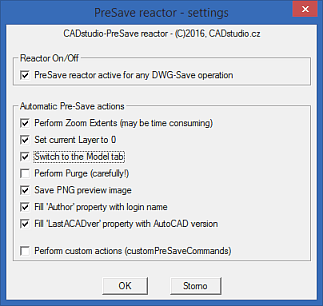
     - automatický reaktor, po jehož načtení budou při každém běžném uložení výkresu (OnSave, příkazem, klávesovou zkratkou, zavřením okna nebo AutoCADu) automaticky provedeny zvolené přednastavené operace (kontroly, doplnění, nastavení vlastností, apod.). Viz PreSave

  • Produkty Autodesk - SP
     - web pomůcka pro zobrazení přehledu service packů, interních čísel verzí, registry klíčů a feature kódů jednotlivých verzí AutoCADu, Inventoru, Revitu, 3ds Maxu a dalších hlavních aplikací Autodesku. Viz Produkty - SP

  • Příkazy a proměnné AutoCADu
     - rozsáhlý web katalog všech příkazů a proměnných AutoCADu (včetně nedokumentovaných) zahrnující všechny hlavní jazykové verze AutoCADu, historii příkazů a příkazové volby hlavních příkazů. Porovnání příkazů plné verze a verze LT. Viz AutoCAD příkazy a AutoCAD proměnné

  • Průvodce Fusionem
     - jednoduchý bezplatný doplněk pro Autodesk Fusion 360 - v panelu nabízí ukázky, cvičení a kurzy pro výuku jednotlivých CAD a CAM funkcí ve Fusion 360. Průvodce "Learning Panel" je rovněž volitelnou součástí české lokalizace Fusion 360. Viz Fusion 360 - Průvodce

  • PurgeSmall
     - pomocí freeware utility PurgeSmall můžete z vašeho DWG výkresu hromadně odstranit všechny malé (možná nepodstatné, detailní) objekty, např. před odevzdáním. Stačí určit hraniční velikost. Viz PurgeSmall


sobota 10. dubna 2021

Aplikace od "L" a "M" (abeceda aplikací Arkance Systems)

Máme tu další pokračování seriálu Abeceda aplikací CAD Studia/Arkance Systems (úvodní kapitola zde) a s ním hlavní aplikace - tentokrát s názvem začínajícím na "L" a "M". Stejně jako v předchozích dílech serálu jde o softwarové nástroje ve formě nadstaveb pro AutoCAD, Map, Inventor, Revit, Civil 3D, nebo o samostatné aplikace z dílny Arkance Systems (CAD Studia).

Aplikace od "L" a "M"

  • LayLay
     - reaktor pro automatické přepínání viditelnosti hladin pro model/rozvržení. Tento reaktor tak rozšiřuje možnosti dané např. příkazem VHLADINA. Viz LayLay

  • LayNsel
     - nástroj pro přesun všech bloků obsahujících určitou hladinu do této hladiny. Viz LayNsel

  • LGC
     - měření staničení, vzdálenosti bodu na křivce různými metodami. Viz LGC

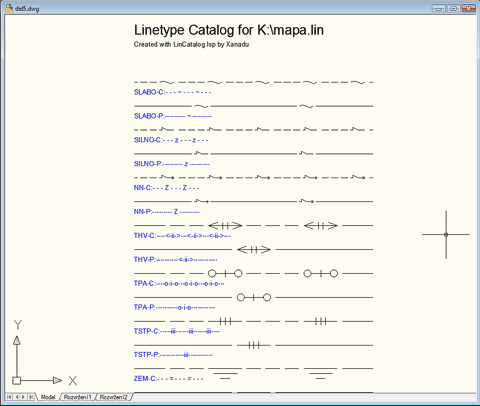
  • LinCatalog
     - vykreslí legendu, přehled vašich komplexních typů čar nadefinovaný v zadaném definičním .LIN souboru. Viz LinCatalog

  • LinkText
     - automatické propojení textů ve výkresu AutoCADu. Jakákoliv změna obsahu zdrojového textu bude promítnuta i do cílového textu. Nástroj můžete použít pro legendy, právní prohlášení, nebo jiné opakující se texty. Viz LinkText


  • LinOut
     - užitečná utilita pro zpětné vyextrahování definičního souboru čar z DWG do .LIN souboru. Zvládne i komplexní typy čar. Podobná utilita je PatOut pro šrafy. Viz LinOut

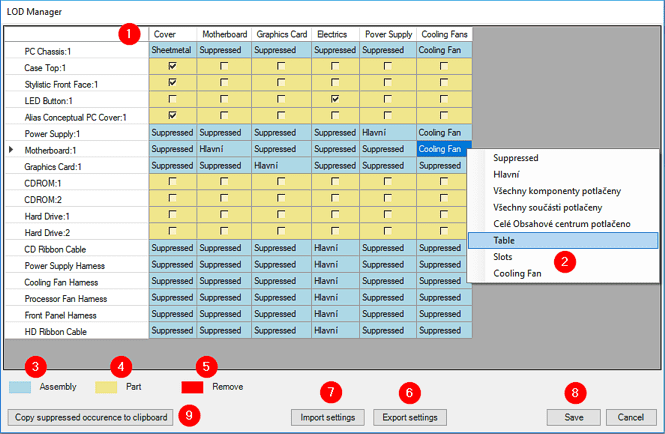
  • LOD Manager
     - rozšiřuje funkce aplikace Autodesk Inventor v prostředí sestav. Zjednoduší a zrychlí práci s Reprezentacemi úrovní detailů (Level-Of-Detail, LOD). Viz LOD Manager

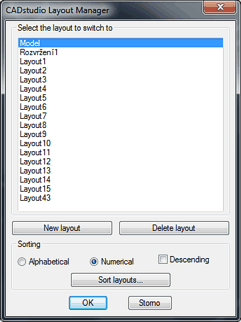
  • LOMAN
     - nástroj pro rychlé přepínání a třídění rozvržení, můžete také rozvržení seřadit i podle číselného pořadí a při tisku či publikování DWG výkresu tak zajistit jejich správné, logické pořadí. Viz tip 8472

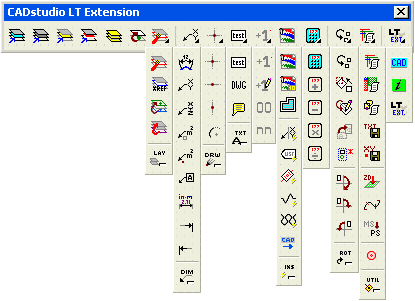
  • LT Extension
     - rozšiřuje možnosti AutoCADu LT o řadu užitečných funkcí formou doplňkového nástrojového panelu. Práce s hladinami, číslování textů, export textů a souřadnic, výkazy bloků, délek čar ad. Viz LT Extension

  • MINIS
     - “Datový model MINIS” je nástroj pro efektivní tvorbu územních plánů a urbanistických mapových podkladů. Lze jej využít jako minimální standard pro digitální zpracování územních plánů v prostředí CAD/GIS aplikace AutoCAD Map 3D. Viz MINIS


  • MoveTill
     - iterativní posun, zvětšení, rotace objektu - až do okamžiku dotyku. Pomůcka pro parametrizaci návrhu pro AutoCAD, popř. Inventor. Viz MoveTill pro AutoCAD a Grow-till pro Inventor


pondělí 29. března 2021

Aplikace od "I" a "J" a "K" (abeceda aplikací Arkance Systems)

V dalším pokračování seriálu Abeceda aplikací CAD Studia (úvodní kapitola zde) si jednak upravíme název (viz CAD Studio se mění na Arkance Systems) a jednak představíme další sadu - hlavní aplikace s názvem začínajícím na "I" a "J" a "K". Jde opět o softwarové nástroje ve formě nadstaveb pro AutoCAD, Map, Inventor, Revit, Civil 3D, nebo o samostatné aplikace z dílny Arkance Systems (CAD Studia).

Aplikace od "I" a "J" a "K"

  • Img2Model
     - Revit Dynamo skript pro převod rastrových obrázků na 3D modely. Jednotlivé pixely jsou převedeny na 3D objekty. Podobný nástroj je k dispozici i pro Inventor a Fusion 360. Viz Img2Model

  • ImgConvert
     - umožňuje vkládat jednodušší rastrové obrázky přímo dovnitř DWG souborů AutoCADu jejich převodem na pixelové entity. Zároveň umí generovat QR kódy v DWG výkresech. Viz ImgConvert


  • Import bodů (PointImport)
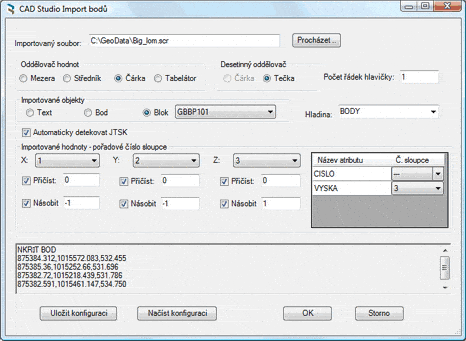
     - nadstavba AutoCADu, bonus nástroj CS+. Univerzální konverzní aplikace firmy Arkance Systems určená pro zpracování souřadnicových dat z textových souborů v nejrůznějších formátech. Viz Import bodů

  • Import RÚIAN
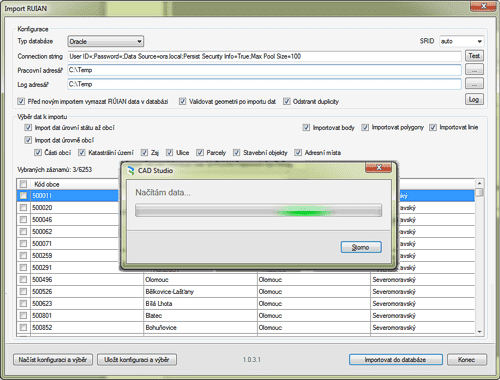
     - nástroj firmy Arkance Systems pro import dat registru RÚIAN (Registr územní identifikace, adres a nemovitostí; Výměnný formát RÚIAN – VFR) do relačních databází Oracle, MS SQL a SQLite pro GIS/FM aplikace. Viz Import RUIAN

  • ImportUCS
     - jednoduchý LISP nástroj pro AutoCAD - naimportuje definice pojmenovaných uživatelských souřadnicových systémů (USS, UCS) z jiného, externího DWG výkresu. Viz ImportUCS

  • IncText
     - bezplatná utilita pro číslování v textu DWG výkresu - rychle očísluje nebo přečísluje sérii vybraných textových entit AutoCADu. Viz IncText


  • InsertBlks
     - jednoduchý LISP nástroj pro hromadné vložené celé složky DWG souborůů jako bloků do aktuálního výkresu. Viz InsertBlks

  • InsertC a BlockC
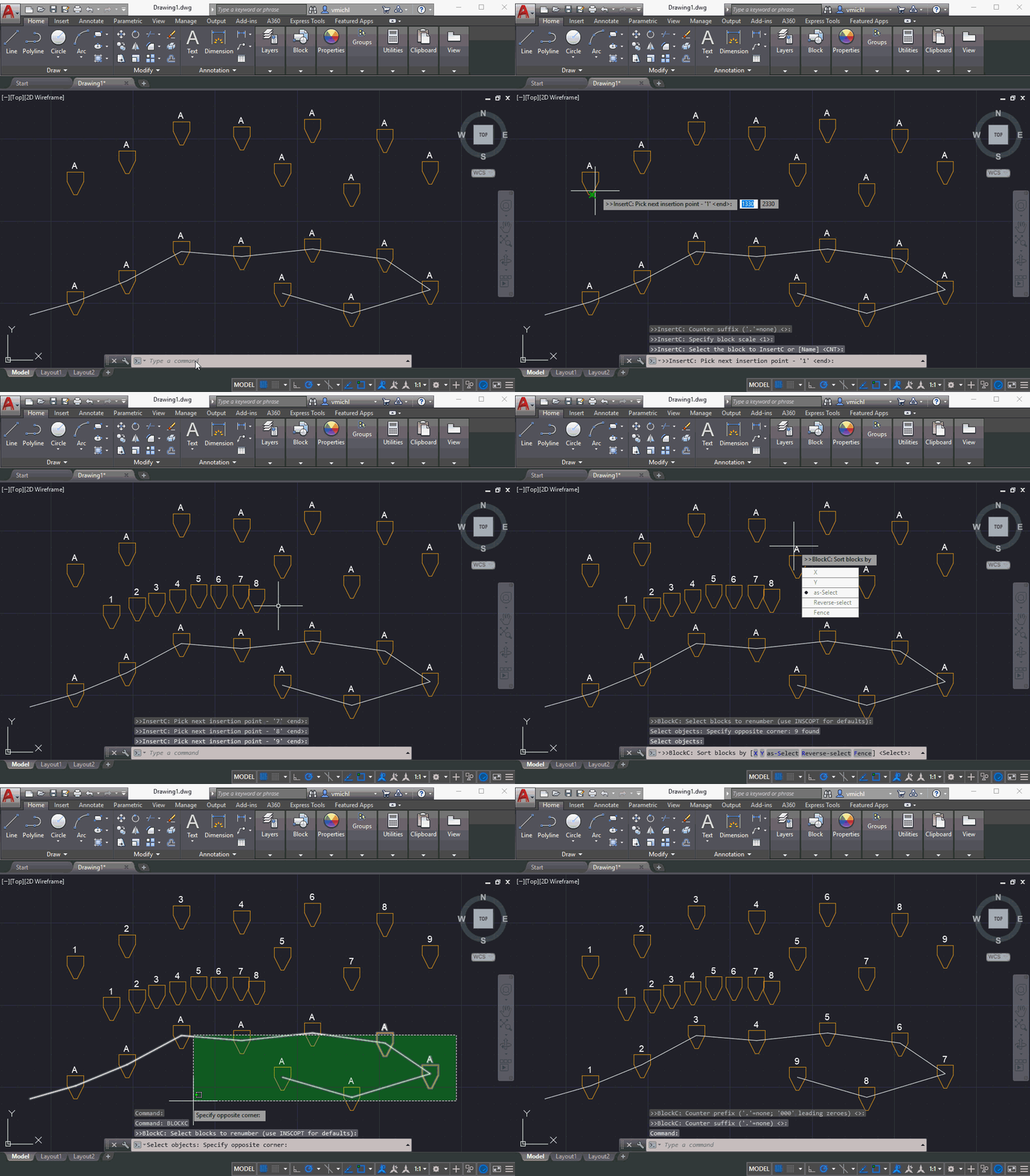
     - univerzální nástroj pro inkrementální čislování bloků při vkládání nebo už vložených vybraných bloků. Umožňuje nastavit řadu parametrů pro očíslování pomocí atributů. Viz InsertC

  • InsertX
     - jednoduchý LISP nástroj pro vložení bloku z jiného, externího DWG výkresu. Není jej tak nutné předem extrahovat ani používat DesignCenter. Viz InsertX

  • Inventor Profile Launcher
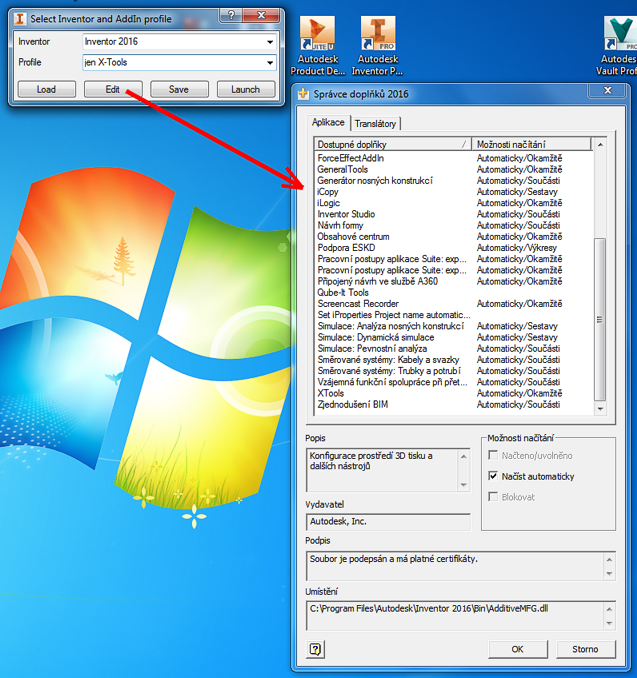
     - nástroj, který umožňuje spouštět Inventor v sadě s různými doplňkovými nástroji - nastartovat jej s konkrétním zvoleným profilem určujícím, které doplňky budou automaticky načítány. Viz Profile Launcher

  • Inventor Tools (X-Tools)
     - do Inventoru doplňuje sérii automaticky vyplňovaných vlastností (polí iProperty), iLogic událostí, modelovacích nástrojů a další užitečné funkce pro zefektivnění a automatizaci práce v Inventoru. Viz Inventor Tools


  • JobTime
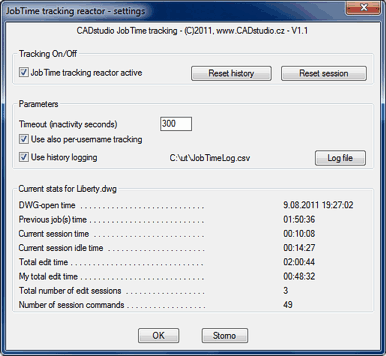
     - automatické sledování a evidence času stráveného editací daného DWG výkresu. Počítá jen čistý čaas úprav, počet příkazů a počet editačních sezení. Evidence uvnitř výkresu i v externích tabulkách Excelu. Viz JobTime

  • Klotoida
     - jednoduchý LISP nástroj pro kreslení přechodnice - klotoidy. Viz KLOT

  • Kontrolní listy (Inspection sheets)
     - rychlá tvorba kontrolních listů z výkresů Inventoru pro následné použití pro kontrolu klíčových rozměrů při výrobě. Viz Kontrolní listy

  • Knihovny materiálů dle ČSN
     - Knihovna materiálů CAD Studia (ČSN, konstrukční oceli, polyamidy, spojovací materiály...) pro Inventor, Fusion 360 , AutoCAD a další (.adsklib). Materiály obsahují jak grafický vzhled, tak i fyzikální a mechanické vlastnosti. Jsou tak plně využitelné všemi moduly (vizualizace i simulace MKP). Viz Knihovna materiálů


pátek 12. března 2021

Nové: Spravujte týmy v účtu Autodesk

  • Uspořádejte uživatele podle divizí nebo projektů společnosti.
  • Delegujte administrátory ke správě konkrétních týmů uživatelů.
  • Sledujte obnovení zpět k uživatelům.
  • Analyzujte využití předplatných (Subscriptions) konkrétním týmem

Vytvořte tým

Po zakoupení nového předplatného (Subscription), se automaticky vytvoří nový tým ve správě uživatelů na Autodesk účtu. Předplatné nyní však můžete kdykoliv přesunout do jiného týmu nebo vytvořit tým nový.

Vytvořit nový tým

  1. Přejděte na Správa uživatelů > Podle uživatele.
  2. Kliknutím na ikonu ozubeného kola otevřete nastavení týmu:

  3. Z nabídky Akce vyberte Vytvořit tým
  4. Zadejte název týmu a klikněte na Vytvořit tým

Přesunout předplatné do jiného týmu

Pouze vlastník předplatného (kontrakt manažer) může předplatné přesunout do jiného týmu. Přesunutí předplatného nepřesune uživatele ani přiřazení. Uživatelé, kteří byli k produktu přiřazeni v předchozím týmu, se s předplatným automaticky nepřesunou.

Přesunutí předplatného

  1. Přejděte na Správa uživatelů > Podle uživatele.
  2. Vyberte tým.
  3. Kliknutím na ikonu ozubeného kola otevřete nastavení týmu.
  4. V nabídce Akce vyberte Přesunout předplatné do tohoto týmu.
  5. Najděte předplatné, které chcete přesunout, a klikněte na Vybrat.
  6. Zkontrolujte výběr a klikněte na Odeslat.
  7. Kliknutím na Hotovo okno zavřete.

Kdy kontaktovat podporu pro přesunutí kontraktu:

  • Nejste vlastníkem předplatného.
  • Máte předplatné typu Pay Per Use.
  • Máte předplatné Premium Plan a jednotné přihlášení SSO je povoleno.
  • Předplatné je přidruženo k webu BIM 360.