Zobrazují se příspěvky se štítkemFusion 360. Zobrazit všechny příspěvky

čtvrtek 12. května 2022

Úspěch v dodávkách CAD/CAM řešení na Fusion 360

Fusion360

Podle statistik Autodesku je evropská společnost Arkance Systems na druhém místě na světě v prodeji softwaru Fusion 360 (první je zatím jeden z japonských prodejců) - v regionu Evropa a Blízký východ (EMEA) jsme tedy číslem jedna. A Česká a Slovenská republika má tomto úspěchu kolem Fusion 360 lví podíl, protože v rámci skupiny Arkance je právě podíl našich zemí ten největší.

K tomuto úspěchu a ocenění vedou dlouhodobé aktivity Arkance Systems podporující zákazníky i uživatele bezplatných licencí (hobby, studenti) Fusion 360. Sem patří:

Děkujeme našim CAD/CAM zákazníkům za důvěru. Pokud máte libovolnou otázku k aplikaci Autodesk Fusion 360 nebo k CAM řešením, obraťte se na nás e-mailem nebo v diskusi na CADforum.cz nebo ve výše zmíněné skupině na FB. Díky budované užší spolupráci s Autodeskem v této oblasti budeme schopni ještě lépe reagovat na vaše potřeby.

neděle 5. prosince 2021

Jak vybrat počítač pro AutoCAD, Fusion 360, Revit, Inventor či 3ds Max?

Výběr PC

Jak vybrat počítač pro AutoCAD?

Vybíráme počítač pro Fusion 360.

Jaký počítač vybrat pro Revit?

Nejlepší stanice pro Inventor.

Výkonný počítač pro 3ds Max.

Jak vybrat notebook pro studenta?

Článek s obdobným tématem jsme zde publikovali před více než 11 lety (Jaký počítač či notebook na 3D CAD?) a na jeho základních doporučeních se od té doby kupodivu prakticky nic nezměnilo. Přesto ale vývoj hardware i CAD/BIM software zase o něco pokročil, takže si pojďme doporučení výběru počítače pro 3D grafiku zaktualizovat. Podívejme se navíc na důležitý parametr ceny a specifika volby notebooku pro studenta.

Uživatelé CAD aplikací z řad profesionálů (obvykle CAD managerů) i studentů (obvykle jejich rodičů) stojí často před důležitou otázkou - jaký počítač (často notebook) zvolit pro jimi vybraný CAD/CAM či BIM software (AutoCAD, Fusion 360, Revit, Inventor, 3ds Max...). Podle čeho se rozhodovat, jaké parametry jsou pro 3D grafický program nezbytné a jaké parametry nejvíce ovlivní jeho výkon? Na čem mohu ušetřit?

Cena

V profesionálním prostředí je spíše hodnocen poměr cena/výkon, resp. parametr návratnosti investice (ROI), v domácím prostředí nebo u začínajících firem bude nákupní cena počítače vždy nějak omezeným nepřekročitelným parametrem. Teprve pak následují parametry výkonnostní a samozřejmě i obecné parametry doplňkové, jako je volba desktop/notebook, záruka, servisní podmínky, hmotnost, výdrž na baterie, možnosti připojení (konektory), kamera, povrchová úprava, typ klávesnice.

Řekneme si, na kterých parametrech nešetřit, a které naopak mohou padnout za oběť nelítostnému diktátu rozpočtu.

Vybíráme notebook pro studenta

Parametry počítače pro studenta mají některé zvláštnosti. Je to jednak obvykle "utaženější" rozpočet, jednak často neznalost konkrétních požadavků, neznalost softwaru, který bude při výuce používán a neznalost objemu dat v něm zpracovávaných. Něco je naopak hned jasné - v naprosté většině případů bude potřeba notebook (ne desktop), obykle nebude potřeba obří disková kapacita, notebook by měl být spíš lehčí, přenosnější a mladé oko snáze zvládne i menší displej. Pro velmi omezené rozpočty poslouží lepší bazarový notebook. Nemá smysl moc spekulovat o používání téhož stroje i po škole - morální trvanlivost CAD stroje nepřekročí délku studia.

Parametry nutné

Některé parametry CAD stanice jsou "nepřekročitelné", ať jsou váš rozpočet, zvolený software nebo osobní preference jakékoliv. O čem tedy nemusíte spekulovat?

  • Operační systém - ten je daný volbou CAD/BIM softwaru, jen výjimčně má zvolená aplikace rovnocennou verzi pro Windows i MacOS (jako např. Fusion 360, ArchiCAD, částečně AutoCAD), každopádně vždy musí jít o 64bitový OS, pokud možno v jeho nejvyšší verzi (v době psaní příspěvku tedy Windows 11 a MacOS Monterey). Nejste-li expert, nenechte se ovlivnit doporučeními různých Linuxů a další ne-mainstreamových OS.
  • Typ disku - ať vás ani nenapadne uvažovat o mechanickém (rotačním) disku, výkonnostní rozdíl je tak propastný, že pro CAD připadá v úvahu jen SSD disk požadované velikosti. Vedlejší výhodou bude i větší výdrž notebooku na baterie a menší hlučnost. Při velmi napjatém rozpočtu volte menší SSD (128GB+) a k němu třeba navíc i mechanický disk pro data.
  • Paměť RAM - určitě nechoďte pod 8GB, pokud si to jen trochu můžete dovolit (klidně uberte na jiných parametrech), volte minimálně 16GB. Pokud plánujete zpracovávat objemné projekty, jděte do 32GB.

Nutnými parametry jsou samořejmě i "minimální systémové požadavky" od výrobce aplikace. Nepřehlédněte např. konkrétní service packy OS nebo požadavky na verze MS Office.

Nyní jednotlivé parametry podrobněji.

Procesor - CPU

Moderní 3D aplikace většinou umí využívat vícejádrové procesory (alespoň pro část funkcí). Nicméně základní operace geometrického jádra jsou z principu "jednovláknové", běží tedy jen na jednom jádru. Proto nemá smysl honit se u CAD aplikací za počtem jader, ale spíš za frekvencí procesoru. Čím vyšší frekvence, tím lépe. Při stejné frekvenci volte klidně levnější CPU, s menším počtem jader. Máte-li na výběr dva cenově srovnatelné CPU, kde jeden má vyšší frekvenci a druhý větší počet jader, volte ten s vyšší frekvencí. Výjimku z tohoto doporučení tvoří 3ds Max (velmi dobře využívá multi-threading), popř. CAD/CAM/BIM využití soustřeďující se na rendering, simulace nebo CAM. Boj zda Intel či AMD můžeme nechat stranou, pro CAD nemá větší vliv.

Rychlost procesoru bývá přeceňovaným parametrem. Tady můžete ušetřit. O 30 % pomalejší procesor bude mít za následek jen o 30 % pomalejší aplikaci - to např. u velikosti RAM nebo typu disku zdaleka neplatí, tam se to může projevit hůře.

Viz též multithreading v AutoCADu, multithreading ve Fusion 360, multithreading v Revitu, multithreading v Inventoru, multithreading v ReCapu, multithreading v 3ds Maxu

Grafika - GPU

Otázka volby grafické karty je asi nejsložitější. U desktop počítačů volte konfigurace s dedikovanou (ne-integrovanou) grafikou. Řada lidí preferuje práci na dvouobrazovkových konfiguracích - grafickou kartu volte i podle této možnosti. Většina notebooků používá značně omezené, integrované verze grafických akcelerátorů. Volte proto jen typy osazené navíc i plnohodnotnou 3D grafikou (akcelerátory nVidia nebo ATI/AMD) - ta má vyšší spotřebu, ale poskytuje vyšší výkon v CADu (zapne se automaticky při spuštění CADu). Pozor, při chybném nastavení se může váš CAD spouštět na pomalejší integrované grafice a ta výkonnější pak zbytečně leží ladem.

Doporučení konkrétního typu grafické karty se bude lišit podle aplikace. Zatímco pro AutoCAD nebo Inventor jsou doporučovány profesionální grafické karty řady nVidia Quadro nebo AMD FireGL, aplikace Revit nebo Fusion 360 (využívající DirectX) budou naopak spokojenější s "herní" řadou grafických karet, tedy s řadou nVidia GeForce a AMD Radeon. I uvnitř těchto řad jsou ale velké výkonnostní rozdíly a karty nabízejí kromě výpočetního výkonu i různý objem Video-RAM (ta se uplatní u větších modelů). To vše ovlivňuje i výsledný výkon v CAD/BIM aplikaci. Konkrétní typ karty tedy volte podle typu aplikace, objemu dat a samozřejmě podle vašeho rozpočtu. Pro menší modely nejde o tak významný parametr - tady můžete ušetřit.

Řada výrobců nabízí předkonfigurované stanice v kategoriích "kancelářské", "herní" nebo "profi". Liší se především onou grafikou - můžete z nich volit právě s přihlédnutím k výše uvedenému.

Pro AutoCAD, 3ds Max a Revit Autodesk certifikuje některé typy grafických karet a jejich driverů. Volbou grafiky certifikované výrobcem aplikace určitě neprohloupíte a vyhnete se případným problémům s kompatibilitou.

Paměť RAM

Velikost paměti je jeden z nejdůležitějších výkonnostních parametrů pro 3D CAD aplikace. Pro malé a školní sestavy a modely počítejte s min. 8GB, pro střední a větší modely je minimem 16GB. Skutečná potřeba RAM se bude lišit podle objemu a typu zpracovávaných projektů. U velmi velkých 3D sestav a BIM modelů mohou být paměťové požadavky i podstatně vyšší - např. 32GB nebo 64GB. Osazení paměti lze zpravidla navyšovat, ale pokud víte, že se nároky vašich projektů budou nebo mohou zvyšovat, volte počítač se snadno rozšiřitelnou resp. vyměnitelnou pamětí (pozor u notebooků).

Tato doporučení velikosti RAM jsou obecná, platí pro všechny zmíněné CAD/CAM a BIM aplikace.

Disk(y)

Jak již bylo řečeno, kategorickým doporučením je použití polovodičových disků SSD. To platí nejen pro notebooky, ale i pro desktopy. Když už z důvodů rozpočtu nebo kapacity volíte jako doplněk i mechanické disky, vybírejte alespoň rychlejší s vyššími otáčkami. Rovněž mezi SSD disky jsou rozdíly v rychlosti, propustnosti. Obvykle větší, modernější SSD disky nabízejí i vyšší rychlosti čtení a zápisu. Na SSD disky vždy směřujte veškeré dočasné pracovní soubory vaší CAD aplikace, paměťové swap soubory a další soubory s velkou intenzitou přístupů.

Monitor(y)

Při volbě notebooku zdánlivě není monitor potřeba, ale uvážíme-li možnosti rozlišení moderních grafických karet a možnosti dvouobrazovkových (nebo dokonce víceobrazovkových) konfigurací, může být volba většího LCD monitoru důležitá i pro přenosné počítače, nejen pro desktopy. Klíčovým parametrem je velikost, poměr stran a podpora nativního rozlišení vaší grafické karty. Velikost úhlopříčky volte podle rozlišení a ostrosti vašeho zraku. Váš CAD v rozlišení 4k (3840 × 2160) na 30" monitoru vůbec nemusí vypadat špatně. Nezapomeňte, že na LCD monotoru nelze resamplovat, takže vaše grafická karta musí podporovat přesně jeho nativní rozlišení (nenechte se tedy unést extra-širokými monitory s atypickým poměrem stran).

Další příslušenství

Další typické příslušenství pro CAD/BIM stanici už nemá přímý vliv na výkon. Ale např. myš je důležitým ergonomickým prvkem. Ač je myš dnes už spíše jen "spotřební materiál", volte nějaký přesnější model, který vám padne do ruky. Běžnou "2D" myš je vhodné doplnit 3D myší, ovladačem polohy modelu, opravdu velmi pomůže v produktivitě každodenní práce. Pro řadu CAD uživatelů může být významná také klávesnice s numerickým polem. Další doplňky konstruktéra/projektanta jako jsou 3D brýle, 3D tiskárna nebo sluchátka pro vzdálenou týmovou spolupráci jsou již nad rámec tohoto článku.

Překvapivě důležitým prvkem CAD pracoviště je i osobní mobilní telefón konstruktéra. Jeho dostatečně výkonný hardware by měl umět zvládnout interaktivní zobrazení a připomínkování 3D modelů nabízené doprovodnými cloudovými aplikacemi. Takovéto mobilní aplikace pro Android i iOS jsou dnes standardní součástí licence všech výše uvedených návrhových programů.


Nezapomeňte, že vůbec nejdůležitějším parametrem ovlivňujícím produktivitu pracovní stanice CAD/CAM/BIM je takový ten element propojující židli s klávesnici a myší, tedy Vy. Vaše nápady a znalosti dané návrhové aplikace přebijí všechny ty gigahertzy a latence disků. Nepodceňujte tedy ani "měkké" parametry - školení a průběžné vzdělávání v oblasti digitálního navrhování.

Máte-li dotazy k parametrům nebo nastavení CAD/CAM a BIM aplikací, kontaktujte Arkance Systems, nebo se zeptejte v diskusích na CADforum.cz.

sobota 15. května 2021

Aplikace od "T" a "U" (abeceda aplikací Arkance Systems)

V dalším pokračování seriálu Abeceda aplikací CAD Studia/Arkance Systems - od AddLen po Záborák (úvodní kapitola zde) si dnes představíme hlavní aplikace s názvy začínajícími na "T" a "U". Stejně jako v předchozích dílech seriálu jde o softwarové nástroje ve formě nadstaveb pro AutoCAD, Inventor, Revit, Civil 3D, Fusion 360 nebo o samostatné aplikace z dílny Arkance Systems (CAD Studia).

Aplikace od "T" a "U"

  • Tab2XLS
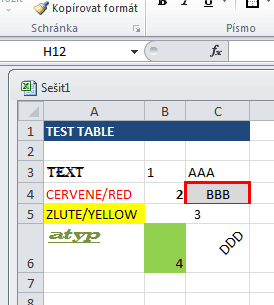
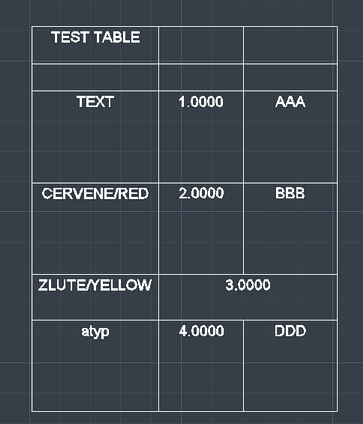
     - AutoCAD standardně nabízí export tabulky jen do čárkami odděleného CSV souboru. Aplikace TAB2XLS nabízí další příkazy s možnostmi exportu tabulky (vyžaduje MS Excel) - rovnou do Excelu, do středníky odděleného CSV, do HTML tabulky, apod. Viz Tab2XLS

  • TabDeStyle
     - jednoduchý LISP nástroj pro odstranění nevhodných stylů (formátování) z tabulky vložené do DWG z Excelu. Viz Tab2XLS

  • Tenis
     - LISP utilita - známá hra Tenis v prostředí AutoCADu, pro 1-2 hráče – hrajte proti počítači nebo soupeři. Viz hry (a Readme)


  • toMulti
     - pomocí freeware utility toMulti můžete převést vybrané křivky na multičáry (skupinu křivek) podle předem dané definiční tabulky. Výsledná křivka může (na rozdíl od MLine) pracovat s tloušťkami čar, obloukovými úseky a koncovými bloky křivky, může tedy tvořit složitější kombinace. Viz toMulti


  • TraceCurve
     - aplikace slouží pro vytváření odměřených bodů podél křivky. Vyznačí body se zadanými vzdálenostmi (staničením) od ukázaného počátku libovolné křivky. Vytvářené objekty bodů (nebo referencí bloků) mohou ležet v pravidelných intervalech nebo v jednotlivě zadaných staničeních od posledního bodu. Viz TraceCurve


  • TRANS
     - nadstavbovou utilitu TRANS můžete využít pro překlad výkresových textů AutoCADu do jiného jazyka - a to buď ručně, pomocí překladatelského CAT-nástroje (např. Trados) nebo z vaší vlastní překladové databáze, nebo automaticky pomocí cloudového nástroje (překladače Bing Translator, Google Translate nebo DeepL). TRANS podporuje řádkové a odstavové texty, atributy bloků, odkazy a strojařské poznámky. Viz TRANS


  • Triangle
     - jednoduchou LISP utilitu Triangle můžete využít pro zkonstruování trojúhelníka daného délkami 3 stran, nebo délkou a sevřenými úhly stran. Viz Triangle

  • TrimArr
     - utilita pro oříznutí dynamického pole prvků hraniční křivkou (uvnitř, vně nebo podél) na celé prvky pole. Zůstane přitom zachována původního dynamičnost obdélníkového nebo polárního pole. Viz TrimArr


  • TrimOuter
     - utilitu můžete využít pro zrychlení a automatizaci oříznutí a vymazání (vyříznutí) objektů ležících kompletně mimo zadaný obdélníkový výřez. Viz TrimOuter a další postupy ořezu obdélníkem


  • Turbo
     - "kouzelný" nástroj urychlující funkce AutoCADu. Pomůže odhalit případné vnitřní vlivy "pomalosti" - přepne AutoCAD do rychlejšího módu nastavením všech významných proměnných ovlivňujících rychlost zobrazení. Viz TURBO

  • twiGIS
     - jedna z hlavních aplikací Arkance Systems - mobilní GIS/FM řešení pro snadno použitelné a rychlé využití mapových informací odkudkoliv, pomocí internetového prohlížeče. Využití vektorových, rastrových a databázových dat, včetně katastru. Řada aplikačních doplňků Viz twiGIS


  • Twitter-Control
     - umožňuje přímo z prostředí AutoCADu odesílat zprávy ("tweety") na váš účet na Twitteru. Můžete rovněž číst nejnovější příspěvky v časové ose (timeline) libovolného uživatele na Twitteru nebo vykonávat příkazy zasílané přes Twitter účet. Viz Twitter


  • Txt2Blk
     - konvertuje vybrané jednořádkové texty ve vašem DWG výkresu na atributy bloku (reference) - bloky jsou vloženy na stejné místo a se stejným vzhledem a formátováním jako původní texty. Můžete je pak snáze zahrnout do výkazů. Viz Txt2Blk

  • Txt2Ref
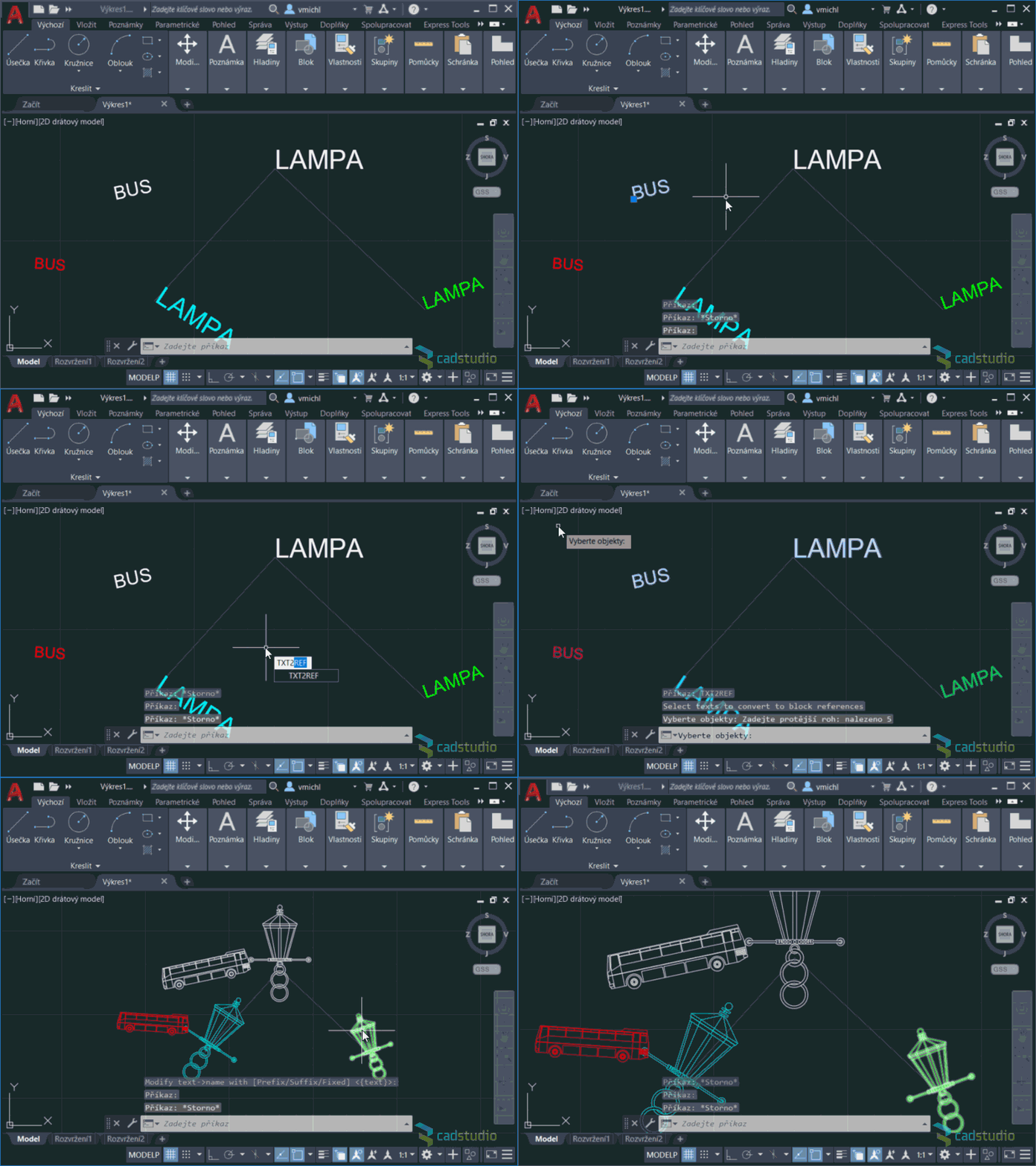
     - umožňuje ve výkresu nahradit vybrané texty referencemi bloků stejného jména. Takže např. všechny výskyty textu "LAMPA" jsou ve výkresu nahrazeny referencemi bloku "Lampa". Jsou přitom zachovány jejich hladiny, natočení, měřítko a barva jako má původní řídící "placeholder" text. Viz Txt2Ref

  • TxtOverlap
     - tato aplikace vyhledá a označí překrývající se texty v DWG výkresu a umožňuje postupně procházet (zoomovat) nalezené kolize, do sebe zasahující texty. Viz TxtOverlap

  • UCSauto
     - AutoCAD umí automaticky přepínat uživatelské souřadnicové systémy (USS, UCS) při změně ortogonálního pohledu. Tato funkce ale pracuje pouze při přepnutí pojmenovaných pohledů, tedy např. z menu výřezu, nikoliv při použití kostky ViewCube nebo 3D orbitu pomocí myši. Pomocí freeware utility, reaktoru UCSauto, můžete automaticky přepínat USS do roviny aktuálního pohledu, ať už tento pohled nastavíte jakýmkoliv způsobem. Viz UCSauto


  • Undef2
     - reaktor Undef2 je alternativním způsobem blokace určitých příkazů (jiný než standardní UNDEFINE/ZAKAŽ). Blokovaný příkaz je dostupný, ale je automaticky přerušen okamžitě po svém spuštění. Viz Undef2

  • UnfoldRS
     - dokáže i v AutoCADu rozvinout do 2D tvary zvolených přímkových 3D ploch, tedy objektů vytvořené příkazem _RULESURF z hraničních křivek. Typickými příklady jsou kónické plochy přechodů mezi potrubím různého průměru, přechody kružnice-elipsa či elipsa-obdélník, fasádní stavební prvky mezi dvěma 3D spline křivkami, apod. Viz UnfoldRS


  • Unformat
     - hromadné odstranění řídicích formátovaích kódů z odstavcových textů v AutoCADu. Viz Unformat

  • Units converter
     - interaktivní převodník fyzikálních jednotek nabízející vzájemné konverze více než 900 různých standardních, historických nebo národních jednotek - od historických sáhů a věrtelů, až po různé řecké a asijské jednotky nebo imperiální jednotky délek, ploch, objemu, tlaku, síly, momentů, teploty, jasu, náboje nebo průtoku. Navíc převádí římské číslovky, hexadecimální čísla a další. Převodník lze používat buď na portálu CADforum.cz, jako mobilní aplikaci pro Android, nebo přímo v paletách AutoCADu, Inventoru, Fusion 360, nebo Google Chrome. Viz Units converter


středa 12. května 2021

CAD pomáhá - cena Red Dot Award pro výrobce vozíků pro hendikepovaná zvířata

V prestižní mezinárodní designérské soutěži Red Dot Award jsou každoročně oceňovány výjimečné produkty, které dobře vypadají, ale nejen to - které kromě krásy také přinášejí zajímavé inovace a dělají svět lepším. Jsme rádi, že letos se cenou v soutěži Red Dot Design Award 2021 mohou pochlubit hned dva ze zákazníků společnosti Arkance Systems (dříve známé jako CAD Studio).

Startup AnyoneGo získal prestižní cenu Red Dot Product Design Award za své vozíky pro hendikepované psy. Tyto unikátní pohybové pomůcky pro pohybově postižená zvířata jsou prvním produktem svého druhu na světě, který vysoce uznávané ocenění organizace Red Dot obdržel.

Mezinárodní porota organizace Red Dot ocenila unikátní vozík AnyoneGo vyráběný na míru na 3D tiskárnách v soutěži zaměřené na produktový design. Autorem oceněného konceptu je průmyslový designér Jan Jiránek. Pro navrhování a výrobu těchto vozíků jsou využívány CAD aplikace Autodesk Fusion 360 a Autodesk Alias Design.

Inovativní pohybové pomůcky pro zvířata AnyoneGo se po tříletém vývoji začaly oficiálně prodávat vloni na podzim a do vybraných zemí Evropy zamířily na začátku letošního roku. Za krátkou dobu oslovily nejen více než stovku zákazníků v domovském Česku, ale pejsky ve vozících AnyoneGo už mohou lidé potkat i na ulicích ve Francii, Německu, Itálii, Slovensku nebo Polsku. Ocenění Red Dot je dalším puncem kvality a prémiového inovativního designu, který majitelé postižených pejsků oceňují.

„Ocenění Red Dot je velkým povzbuzením pro celý náš tým a potvrzením toho, že děláme svou práci dobře. U vozíku pro hendikepovaná zvířátka ale rozhodně nekončíme, do jednoho z dalších ročníků plánujeme přihlásit i náš připravovaný lidský vozík, který vytvoří zcela novou kategorii designu i funkčnosti,” doplňuje Martin Schenk, CEO AnyoneGo.

Každý vozík AnyoneGo je vyráběn na míru pro konkrétního psa ve čtyřech základních velikostech a pěti možných barvách. Díky inovativním designovým prvkům lze vozík snadno upravit pro maximální pohodlí jeho „uživatele.“

Kromě vozíků pro hendikepovaná zvířata nabízí firma AnyoneGo také psí ortézy na přední zápěstí a chodící vaky. Další informace najdete na www.anyonego.com.


Druhým oceněným zákazníkem Arkance Systems v letošních Red Dot Design Award 2021 je vizovická společnost KOMA Modular navrhující a vyrábějící obytné modulární systémy navrhováné pomocí parametrických CAD nástrojů. Ocenění získala za svou novou řadu Fashion Line Relax - prefabrikované moduly, ze kterých je možné sestavit objekt pro rekreaci, podnikání či bydlení. Tyto modulární systémy dnes slouží jako sídla firem, bytové domy, školská zařízení, prosazují se i ve zdravotnictví. Více informací na www.koma-modular.cz.
Oceněným gratulujeme! Jsme rádi, že naše návrhové nástroje reálně přinášejí výhody a pomáhají realizovat inovativní výrobky, které se takovýmto způsobem dokážou prosadit i v mezinárodní konkurenci.
pondělí 10. května 2021

Aplikace od "S" (abeceda aplikací Arkance Systems)

V dalším pokračování seriálu Abeceda aplikací CAD Studia/Arkance Systems - od AddLen po Záborák (úvodní kapitola zde) si tentokrát představíme hlavní aplikace s názvy začínajícími na "S". Stejně jako v předchozích dílech seriálu jde o softwarové nástroje ve formě nadstaveb pro AutoCAD, Inventor, Revit, Civil 3D, Fusion 360 nebo o samostatné aplikace z dílny Arkance Systems (CAD Studia).

Aplikace od "S"

  • SaveOrig
     - jednoduchá LISP utilita - příkaz pro uložení DWG souboru v témže formátu, v jakém byl otevřen - tedy např. u výkresu ve formátu DWG2014 nedojde k jeho nechtěnému povýšení na aktuální formát DWG2018. Viz SaveOrig

  • Scales
     - online nástroj v sekci Převodníky na portálu CADforum.cz - převodník měřítek nabízí převody rozměrových jednotek mezi dvěma známými měřítky a mezi různými délkovými jednotkami. Je vhodný např. pro modelářství, 3D tisk, mapování, apod. Viz cadforum.cz/cz/scales.asp

  • ScaleXYZ
     - je jednoduchý LISP nástroj, kterým můžete měnit měřítko vybraných objektů nezávisle jen v jedné zadané ose - X, Y nebo Z. Viz ScaleXYZ

  • Scatter a DrawRnd
     - nástroj pro náhodné rozstrkání pravidelného vzoru objektů v DWG výkresu. Nabízí široké možnosti náhodného posunu, měřítka, barvy a dalších vlastností vybraných objektů. Lze měnit 2D a 3D pole, objekty podél křivky, barvy dle palety, apod. Příkaz DRAWRND kreslí body, kružnice nebo vkládá bloky s nastavenými náhodnými modifikátory. Viz Scatter


  • Seg2P a SegCur
     - je zobecněný modifikátor P2B pro souřadnici bodu v polovině - Seg2P umí vypočíst souřadnici v 1/4 nebo 2/5 vzdálenosti mezi dvěma body. Transparentní příkaz SegCur odměřuje tuto vzdálenost podél zadané křivky. Viz Seg2P

  • Sel2BlkRef (Blockify)
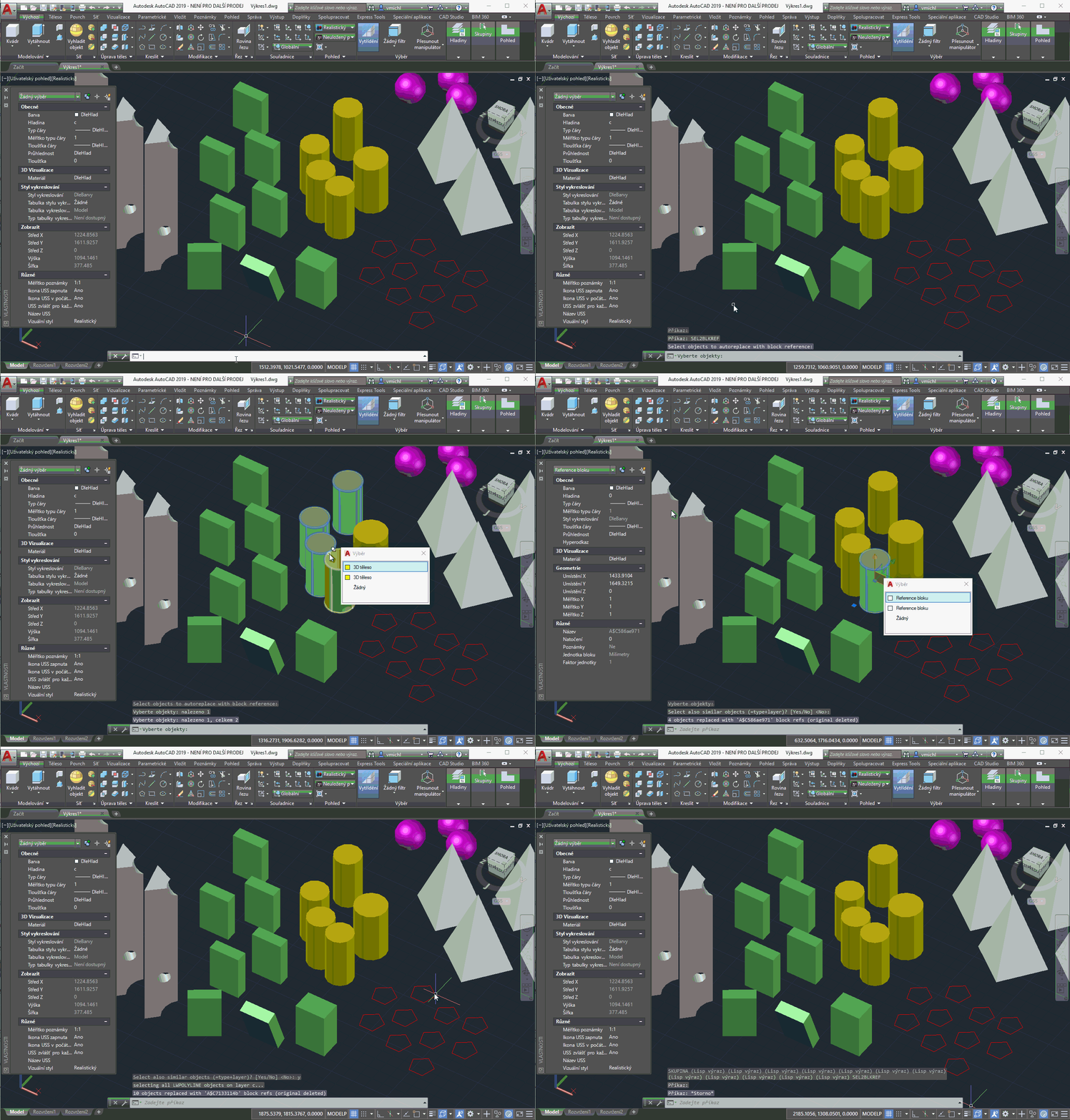
     - dokáže automaticky nahradit opakující se objekty (kopie objektů) použité v DWG výkresu referencemi (vloženími) automaticky vygenerovaného bloku. To šetří jednak velikost výkresového souboru a jednak čas při budoucích úpravách takovýchto opakovaných objektů. Viz Sel2BlkRef

  • Sel3Dsol
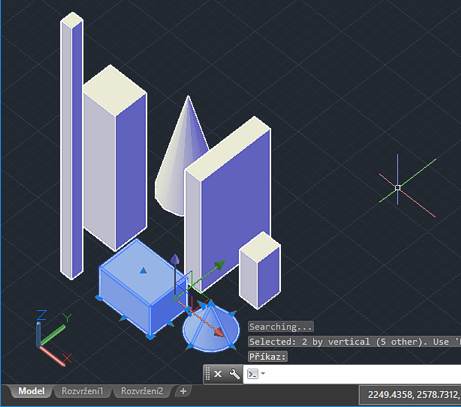
     - slouží pro automatizovaný výběr resp. filtrování 3D těles v DWG výkresu AutoCADu. Můžete vybrat tělesa vyšší nebo nižší než zadaná výška (od-do), větší nebo menší než zadaný objem nebo povrchová plocha, nebo "štíhlá" tělesa - která jsou vyšší než širší (či naopak).. Viz Sel3Dsol

  • SelByAnnoScale
     - umožňuje vybrat v DWG výkresu všechny objekty, které mají přiřazené konkrétní měřítko anotací (poznámek). Viz SelByAnnoScale

  • SelCor
     - nástroj pro hromadný výběr DWG objektů podle seznamu XY nebo XYZ souřadnic načteného z Excelu, resp. z CSV souboru. Lze nastavit toleranci vybíraného okolí. Viz SelCor


  • SelDB
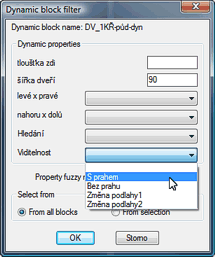
     - umožňuje snadno vybírat dynamické bloky podle jejich dynamických vlastností, parametrů a stavů viditelnosti. Můžete rovněž určit faktor nepřesnosti (tolerance) pro zadané numerické vlastnosti. Viz SelDB

  • SelectionInfo
     - plní jedno z nejčastějších přání uživatelů Inventoru - vytvoří trvale zobrazené okno, resp. paletu iVlastností (iProperties) se zobrazením vlastností komponenty, na kterou zrovna ukážete. Tento doplněk si můžete stáhnout z našeho kanálu na GitHubu, kde jej poskytujeme včetně zdrojového kódu v C#, takže si jej můžete upravit podle vašich potřeb. Viz SelectionInfo


  • SelFace
     - LISP utilita umožňuje hromadně vybírat 3D plochy (3DFACE) s degenerovanými vrcholy, se 4 vrcholy, vodorovné plochy, rubové plochy, atd. Viz SelFace

  • SelfIntersect
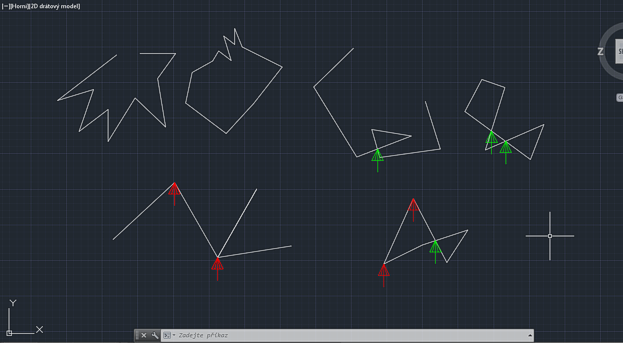
     - LISP utilita umožňuje detekovat křivky (polyline) se segmenty, které se vzájemně protínají (tvoří smyčky), nebo křivky obsahující duplicitní vrcholy - nadbytečné opakující se vrcholy nebo "couvající" (cik-cak) segmenty či části segmentů. Problematické vrcholy jsou zvýrazněny šipkami. Viz SelfIntersect

  • SetACIcolor
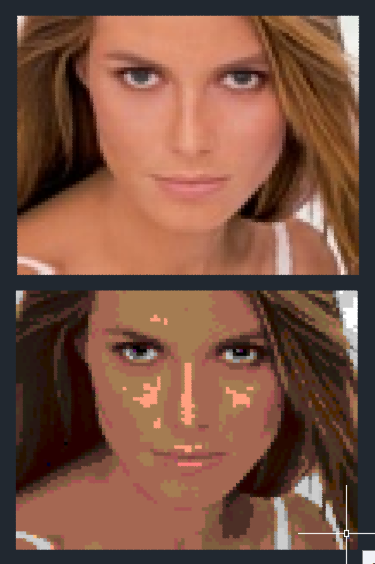
     - DWG výkresy z Inventoru nebo z jiných zdrojů mohou obsahovat objekty s přiřazenými truecolor barvami (RGB). Ty mohou být obtížné zpracovatelné - např. pro filtraci, vykreslení nebo přiřazení výkresových stylů (např. monochromatického). Tato LISP utilita pomůže snadno přebarvit truecolor objekty na nejbližší odstíny indexovaných barev (ACI) z 256barevné palety AutoCADu. Viz SetACIcolor

  • ShortPath
     - pomocí utility ShortPath můžete v AutoCADu vyřešit úlohu nalezení nejkratší spojnice mezi zadanými body - nejkratší trasy, po které navštívíte všechny zadané body a vrátíte se na výchozí místo. Tato klasická matematická úloha se nazývá "problém obchodního cestujícího" (TSP) a patří k optimalizačním úlohám s nejvyšší obtížností řešení. Viz ShortPath


  • Sklonovník
     - nejde v pravém slova smyslu o aplikaci, ale o dynamický blok. Pomocí dynamického bloku SKLON1 s generovaným atributem si můžete vytvořit automatickou popisku zobrazující sklon vybrané linie v procentech. Viz Sklonovník


  • SlopeTick
     - pomocí této LISP utility můžete v AutoCAD snadno vytvořit šrafy sklonu svahu terénu. Pro pokročilejší, dynamické šrafy mezi dvěma 2D křivkami můžete využít funkce "Svahové šrafy" z bonus nadstavby Holixa Civil Tools. Viz SlopeTick

  • SMove
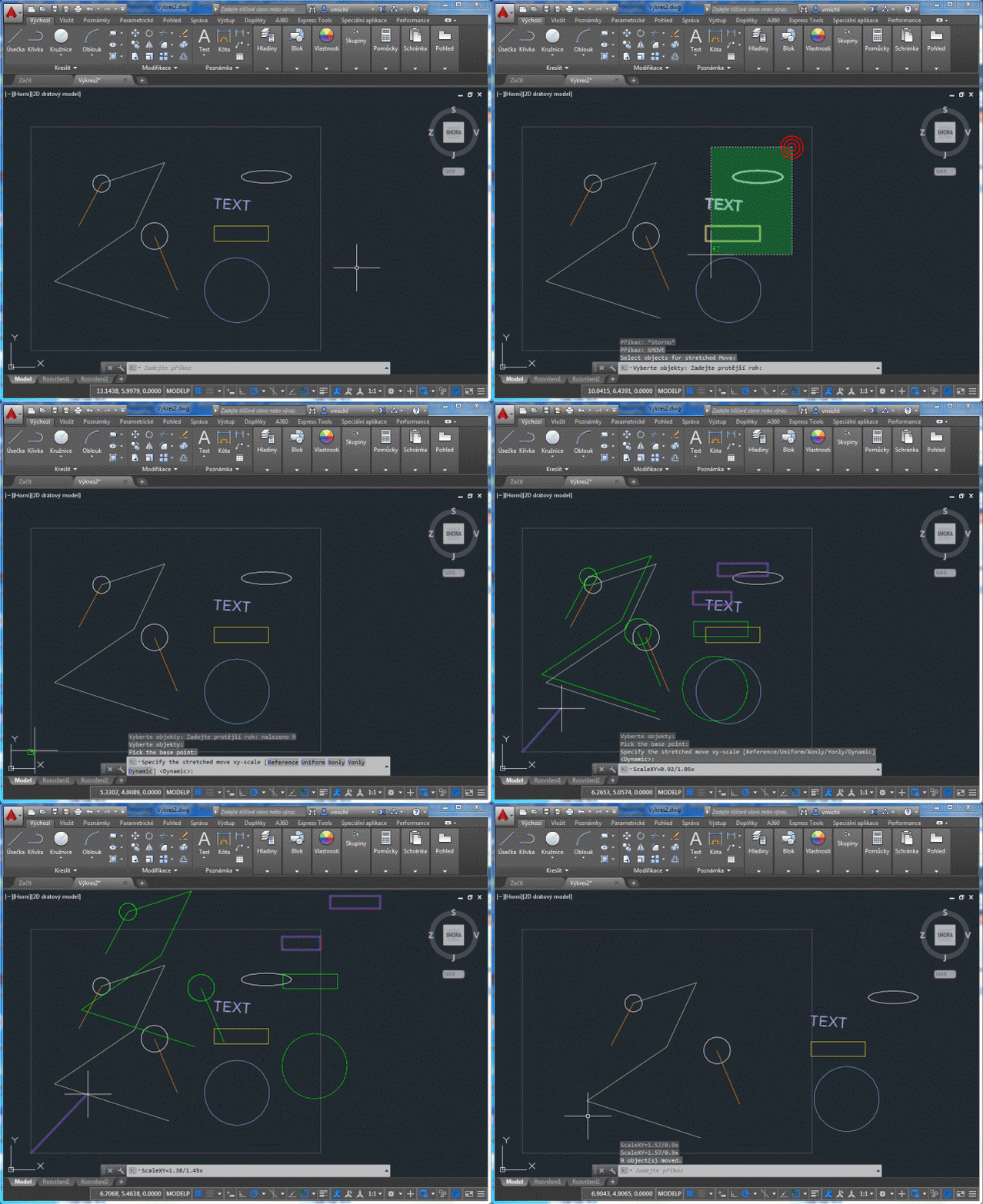
     - pomocí freeware utility SMove (scaled move, proporcionální posun) můžete v AutoCADu přesunout vybrané objekty tak, že objekty vzdálenější od referenčního bodu budou posunuty/protaženy více než objekty bližší. Viz SMove

  • SMP - Sheet Metal Parts
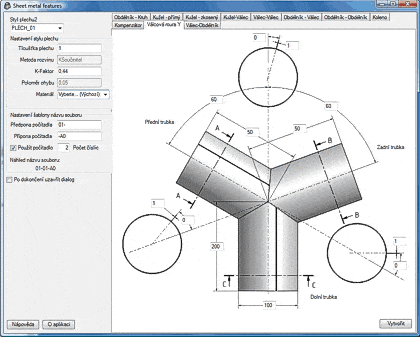
     - je inteligentní parametrická knihovna (generátor) speciálních plechových dílů plně integrovaná do prostředí Autodesk Inventoru. Umožňuje rychlou tvorbu potrubních větví a rozvinů pro výrobu. Viz SMP

  • Sol2Mesh
     - LISP utilita převede libovolná vybraná 3D tělesa z DWG souboru na sítě (mesh) nebo samostatné 3D plochy - např. pro 3D tisk nebo převody do jiných aplikací. Viz Sol2Mesh

  • SolSimilar
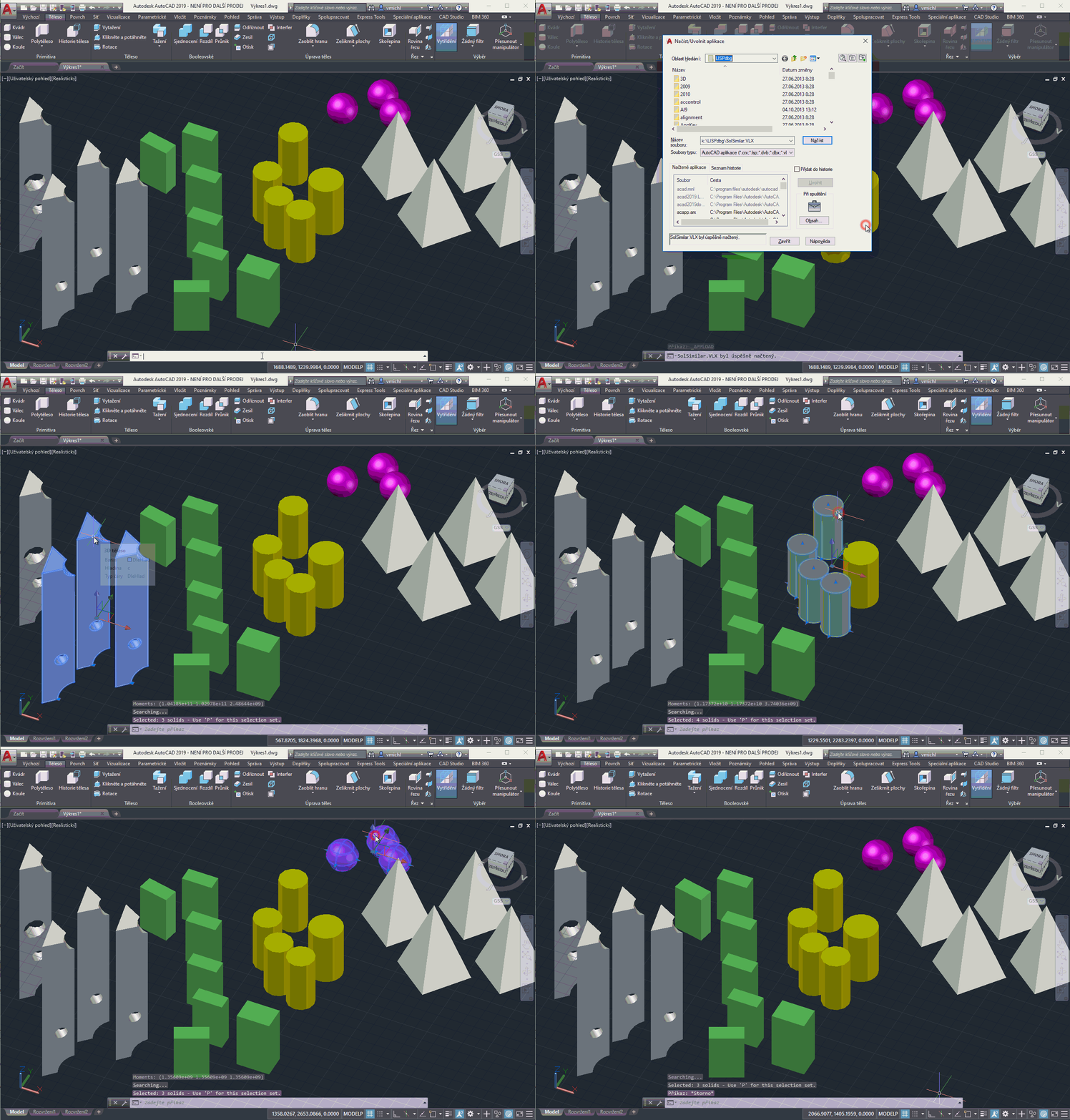
     - pomocí freeware LISP utility SolSimilar můžete automaticky vybírat všechna identická (nebo velmi podobná) 3D objemová tělesa nebo 2D Oblasti (regiony) z vašeho DWG výkresu AutoCADu. Lze nastavit fuzzy-faktor pro výběr. Viz SolSimilar

  • Speak
     - mluvící AutoCAD nebo Inventor. Pro hlasový výstup z AutoCADu lze využít SAPI rozhraní Windows a z AutoCADu jej volat např. pomocí LISPu - viz příklady. Rovněž pomocí jednoduchého makra modulu iLogic můžete v Inventoru hlasově zkontrolovat přiřazení materiálu každé ukládané součásti. Viz AutoCAD - Speak a viz Inventor - Speak

  • SphereUnf a ConeUnf
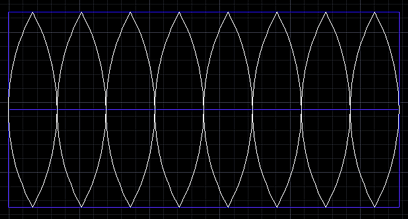
     - pro rozvin standardně (geometricky) nerozvinutelných 3D objektů do dvourozměrné podoby (plech, papír, apod.) lze využít aproximace. Například rozvin kulové plochy (koule, polokoule) lze aproximovat pomocí lístků "slupky pomeranče". Podobně lze rozvinou kuželové povrchy, včetně komolých. Viz SphereUnf

  • SplitArea
     - v mnoha situacích (parcely, místnosti, plechové součásti) bývá potřeba rozdělit nepravidelný tvar uzavřené plochy na polovinu nebo na určitý počet menších dílů. Pro dělicí linie můžete využít několik metod - pevný směr, pevný bod nebo libovolné uživatelsky definované křivky. Viz SplitArea


  • SplitDrawing
     - chcete-li v Inventoru rozdělit vícelistový výkres na individuální, samostatné výkresy o jednom listě, můžete využít VBA makro SplitDrawing. Viz SplitDrawing

  • srxText
     - pro nalezení a náhradu podřetězců nebo celých textů v DWG výkresu AutoCADu, včetně možnosti využití skriptů pro náhradu textu (i v kótách a atributech a multiodkazech) v mnoha výkresech najednou, můžete využít utilitu srxTEXT. Pro hledání i náhradu lze využít i regulární výrazy a provádět tak i komplikovaná nahrazení. Viz srxText a tipy

  • STLIN a STL2DWG
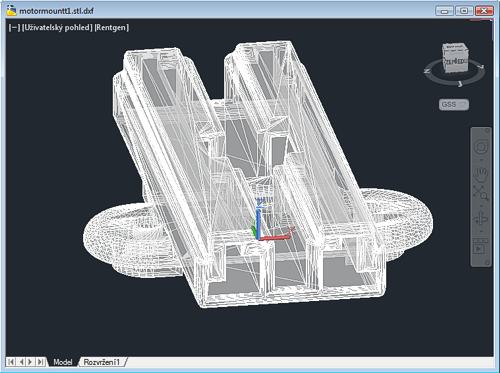
     - pro zpětné načtení STL souborů s 3D modely (např. tiskovými) do AutoCADu nebo Inventoru lze využít online převodník STL2DWG (převod do DXF) nebo utilitu STLin pro AutoCAD. Viz STL v Inventoru a STLin či další tipy

  • STLview
     - jeden z online nástrojů v sekci Převodníky na CADforum.cz - interaktivní 3D prohlížeč mesh formátů - STL, OBJ a 3DS, včetně podpory textur. Viz STLview

  • SumUnfoldEdges
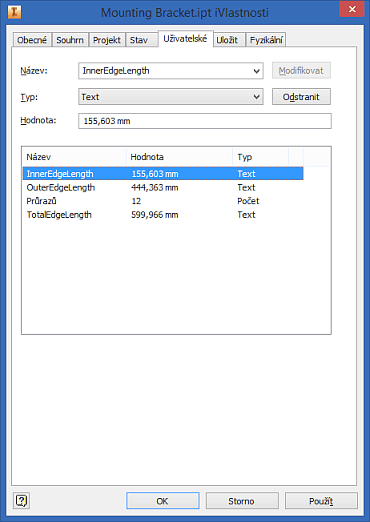
     - pomocí makra SumUnfoldEdges můžete jednoduše stanovit délku vnějších hran (obvodu), vnitřních hran, celkovou délku hran a počet průrazů na rozvinutém modelu plechové součásti Inventoru. Zjištěné hodnoty jsou zapsány do uživatelských iVlastností - InnerEdgeLength, OuterEdgeLength a TotalEdgeLength. Viz SumUnfoldEdges

  • SureSave
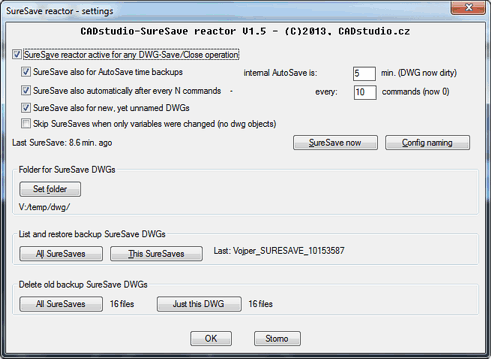
     - nástroj pro ukládání DWG souborů, zabrání ztrátě dat při výpadku, při omylu při ukládání nebo přepsání souboru. Pravděpodobně už se vám někdy stalo, že jste si omylem neuložili rozsáhlé editace výkresu v AutoCADu (na výzvu "Uložit změny?" jste odpověděli Ne). Lze také ukládat výkres po každém N-tém příkazu. Viz SureSave a tip

  • SurfacePoints
     - LISP utilita SurfacePoints automaticky vytvoří bodové objekty na vybraném upraveném povrchu terénu. Ty lze opatřit uživatelsky formátovanými popiskami výšky a dalších parametrů. Viz SurfacePoints

  • SVG Export
     - bonus utilita SVG Export vytvoří vektorové soubory SVG obrázků přímo z vašich DWG výkresů v AutoCADu. Viz SVG Export

  • SysVarLock
     - změně nastavení zadaných systémových proměnných AutoCADu pomůže zabránit reaktor SysVarLock. Tato aplikace 'hlídá' hodnoty daných proměnných a pokud je učiněn pokus o změnu jejich hodnoty, danou změnu buď povolí nebo odmítne - podle předdefinovaného kritéria (logické podmínky). Při splnění dané podmínky je změna povolena, jinak odmítnuta. Viz SysVarLock


neděle 25. dubna 2021

Aplikace od "Q" a "R" (abeceda aplikací Arkance Systems)

V dalším pokračování seriálu Abeceda aplikací CAD Studia/Arkance Systems - od AddLen po Záborák (úvodní kapitola zde) si tentokrát připomeneme hlavní aplikace s názvy začínajícími na "Q" a "R". Stejně jako v předchozích dílech seriálu jde o softwarové nástroje ve formě nadstaveb pro AutoCAD, Inventor, Revit, Civil 3D, Fusion 360 nebo o samostatné aplikace z dílny Arkance Systems (CAD Studia).

Aplikace od "Q" a "R"

  • QBEblock
     - freeware utilita umožňující snadný výběr skupiny bloků (referencí) ukázáním "příkladu" atributu některého z bloků - tedy tzv. query-by-example. Rychlé vyhledávání všech bloků se stejnou hodnotou atributu. Viz QBEblock


  • Railway Tools
     - nadstavba Autodesk Civil 3D pro projektování železničních tratí podle českých norem. konstrukce železničního oblouku včetně definovaného převýšení, generování podélných profilů, vkládání jednoduchých, obloukových a křižovatkových výhybek a nechybí ani vzorové šablony železničního svršku jednokolejné a dvoukolejné trati. Viz Railway Tools


  • RAL palety
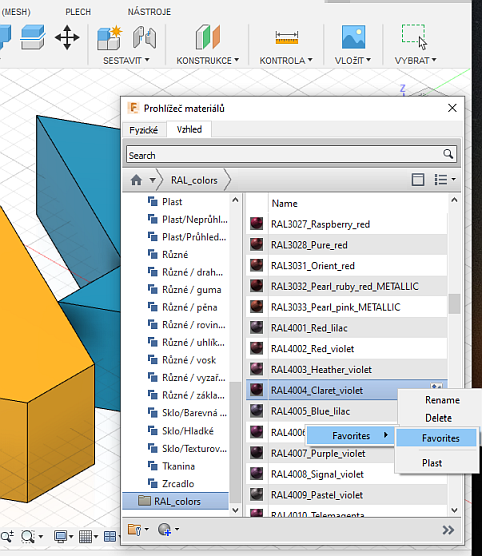
     - knihovny a doplňky pro plnohodnotnou práci s barevnými paletami RAL v produktech Autodesku - AutoCAD, Revit, Inventor, Fusion, 3ds Max. Viz RAL palety barev

  • RawMatPicker
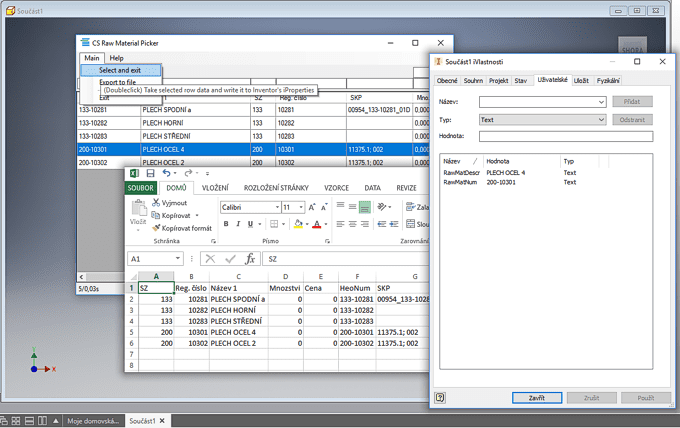
     - rozšíření funkcionality Autodesk Inventoru – umožňuje rychlý náhled do ERP systému a přenos atributů do vlastností návrhových dat Inventoru. Viz RawMatPicker

  • ReAnon
     - LISP utilita umožňující hromadně vymazat nebo přejmenovat a následně upravovat jakýkoliv anonymní blok v DWG výkresu AutoCADu. Viz ReAnon

  • Re-Assoc
     - připojí odpojené kóty - hromadně obnoví asociaci kót v celém DWG výkresu najednou. Viz Re-Assoc

  • ReCoder
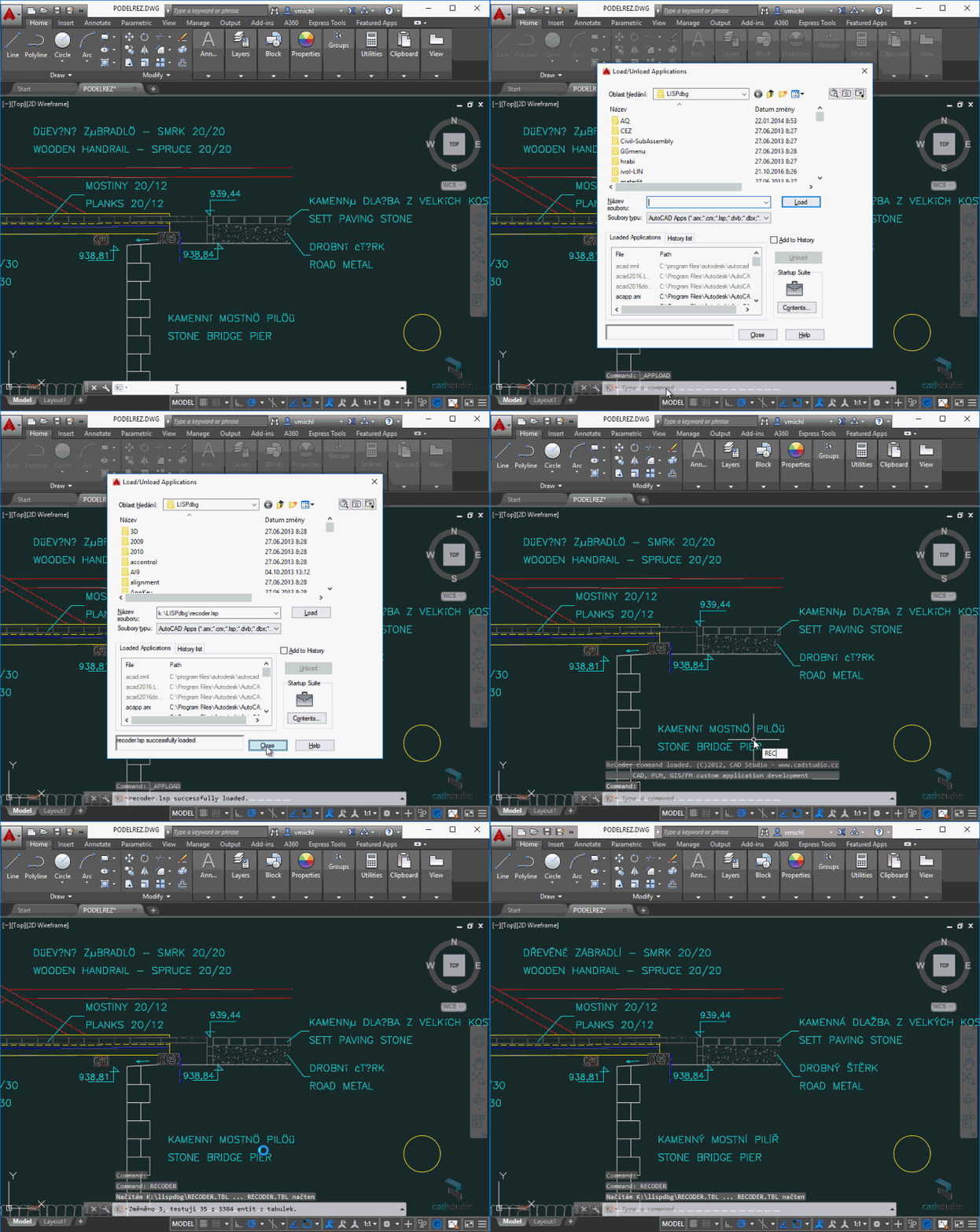
     - univerzální překódování textů v DWG - provede automatickou náhradu jakéhokoliv způsobu kódování textu (čeština, ruština, unicode, DOS kódování, kódy %%nnn, speciální dvojznaky a prefixové/postfixové notace, starší nesprávně provedené automatické konverze) v AutoCADu standardním textem v univerzálním Unicode. Viz ReCoder

  • ReLinkField
     - obnoví ztracená spojení automatických popisných polí (field) ke zdrojovým DWG objektům. Viz ReLinkField

  • RemoveAssemblyHistory
     - iLogic makro pro snadné publikování "mrtvé" sestavy Inventoru bez informací o modelovací historii všech součástí i celé sestavy. Zachová ale strukturu sestavy, materiály i iVlastnosti. Viz RemoveAssemblyHistory

  • ReNameComp
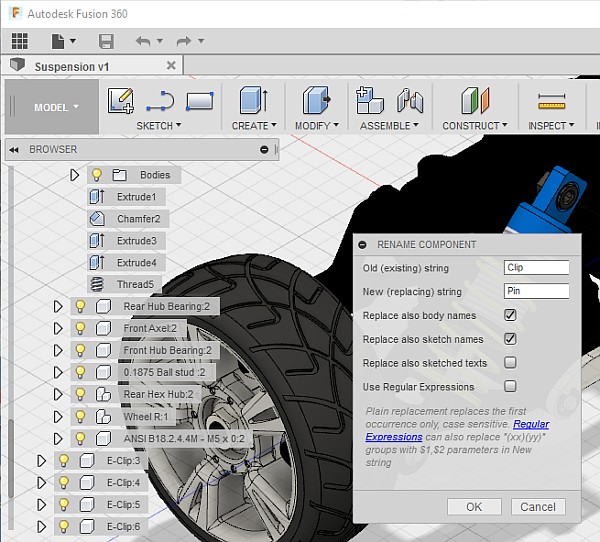
     - jednoduchá utilita pro Fusion 360 - snadné přejmenování komponent, těles a náčrtů ve vašich modelech. Viz ReNameComp

  • RenameCSV
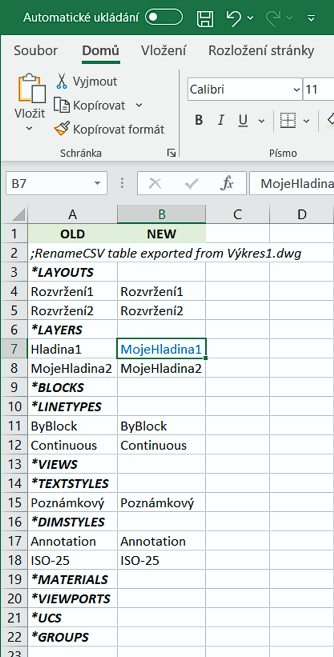
     - umožňuje hromadné přejmenování tabulek symbolů v AutoCADu - např. hladin, bloků, pohledů, rozvržení, typů čar, písem, kótovacích stylů, skupin, atd. - pomocí tabulek Excelu nebo jiné tabulkové či databázové aplikace (CSV souborů). Viz RenameCSV

  • RenameLOA
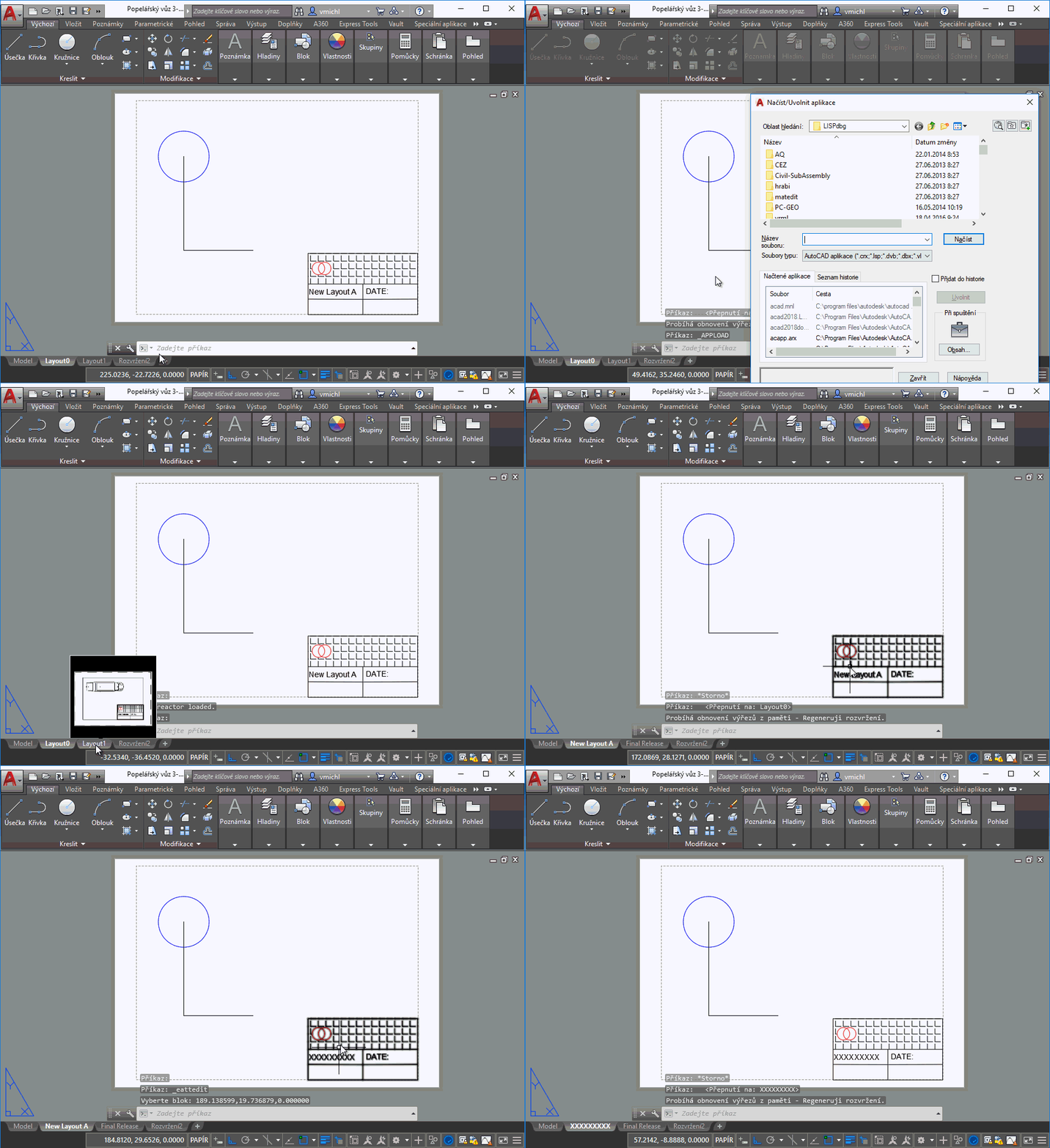
     - pomocí tohoto LISP reaktoru můžete zajistit, aby se název rozvržení (layoutu) v DWG automaticky měnil podle hodnoty daného atributu v bloku rohového razítka (rámečku). Viz RenameLOA

  • ReplaceBlock
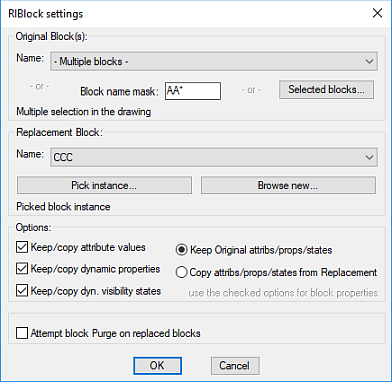
     - náhrada jakýchkoliv typů bloků, včetně dynamických, se zachováním atributů, natočení a dalších parametrů. Chytřejší BlockReplace. Viz ReplaceBlock

  • Reset210
     - technická pomůcka pro obnovení lokálního souřadnicového systému entity - roviny a směru extrusion-vectoru. Např. po importu nesprávně definovaného DWG či DXF. Viz Reset210

  • ReTemplate
     - užitečná pomůcka umožňující aplikovat změněnou výkresovou šablonu (DWT) na stávající výkresy. Hromadná změna standardů, stylů, hladin, písem podle jiné šablony. Viz ReTemplate

  • Revit Tools
     - nadstavba Holixa Revit Tools rozšiřuje BIM aplikaci Autodesk Revit o sadu utilit a desítky automatických funkcí zefektivňující práci v Revitu - tvorba a editace modelu, výkresové listy, tisk, správa projektu, kótování, filtry, dveře, popisy a legendy, Excel tabulky a výkazy, TZB funkce a mnoho dalšího. Bonus nadstavba CS+ pro zákazníky. Viz Revit Tools


  • Rhomboid
     - jednoduchá utilita pro snazší kreslení kosodélníků/rovnoběžníků v AutoCADu. Viz Rhomboid

  • RIBlock
     - pomocí utility RiBlock můžete hromadně nahrazovat jednotlivé reference (instance, výskyty, vložení) bloku jednoho jména jiným blokem v daném DWG výkresu nebo blokem externím. Viz RIBlock

  • RotAlign
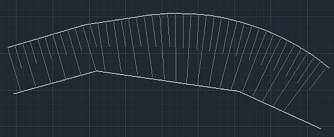
     - automatické zarovnání bloků podél zadané křivky v AutoCADu - bloky se otáčejí kolem svých vkládacích bodů v závislosti na použitém příkazu - buď kolmo ke křivce (příkaz ROTALIGN) nebo rovnoběžně s křivkou (příkaz ROTALIGN1). Viz RotAlign


  • RRename
     - příkaz PŘEJMEN na steroidech - přejmenovávání bloků, hladin, rozvržení, typů čar, pohledů, stylů, materiálů, souřadnicových systémů a skupin buď pomocí jednoduchého vyhledání/nahrazení podřetězců nebo pomocí pokročilých regulárních výrazů. Viz RRename

  • rVPscale
     - reaktor pro automatické zobrazení měřítka výřezů, formou napojení hodnoty měřítka na textovou entitu. Při změně měřítka výřezu je pak tento text na výkresu automaticky zaktualizován. Viz rVPscale


sobota 17. dubna 2021

Aplikace od "N" a "O" a "P" (abeceda aplikací Arkance Systems)

V dalším pokračování seriálu Abeceda aplikací CAD Studia/Arkance Systems (úvodní kapitola zde) si připomeneme hlavní aplikace s názvy začínajícími na "N", "O" a "P". Stejně jako v předchozích dílech seriálu jde o softwarové nástroje ve formě nadstaveb pro AutoCAD, Map, Inventor, Revit, Civil 3D, nebo o samostatné aplikace z dílny Arkance Systems (CAD Studia).

Aplikace od "N" a "O" a "P"

  • Normals
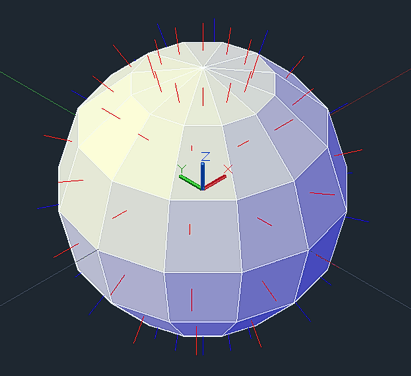
     - jednoduchá LISP utility pro AutoCAD umožňující vykreslit směr normálových vektorů 3D ploch - může pomoci při řešení problémů zobrazení "rubových" ploch v 3D modelech. Nabízí i příkaz FlipFace pro obrácení rubových ploch. Viz Normals

  • NumInText
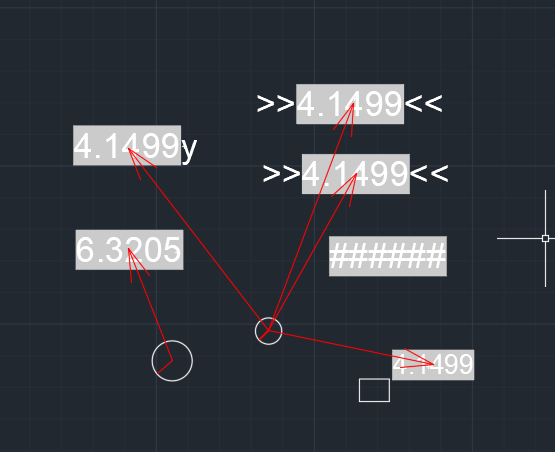
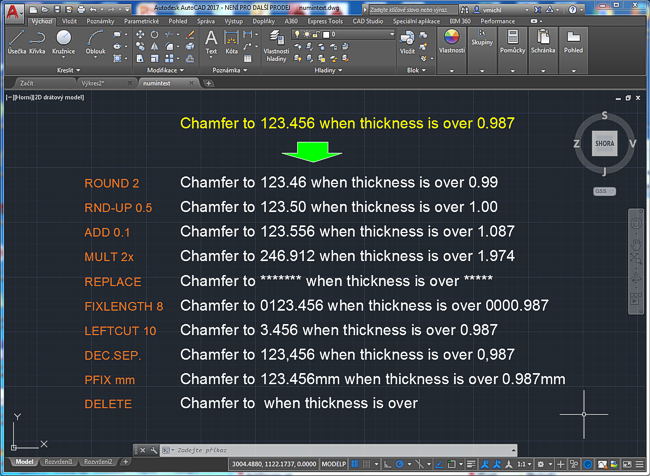
     - aplikace NumInText univerzální nástroj umožňující provádět aritmetické operace s čísly obsaženými ve výkresových textech nebo v atributech bloků AutoCADu. Můžete je zvětšovat, násobit, zaokrouhlovat, ořezávat apod. Viz NumInText

  • Obj2DWG
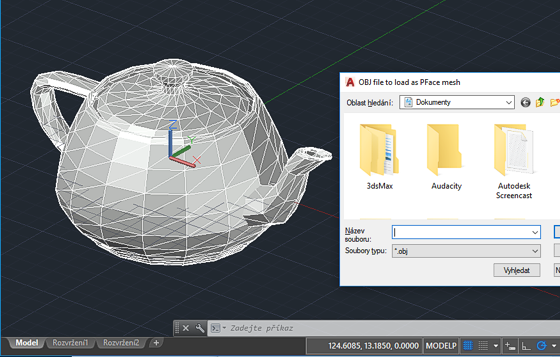
     - doplněk AutoCADu umožňující načíst jednodušší soubory formátu OBJ přímo v prostředí DWG výkresů AutoCADu. Z .obj souborů vytváří 3D objekty typu PFace mesh. Viz Obj2DWG

  • PageOf
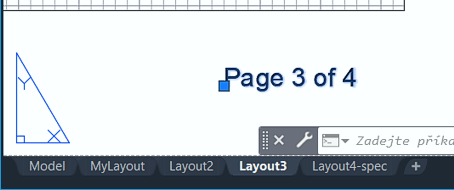
     - univerzální pomůcka pro AutoCAD umožňující snadno číslo číslovat stránky projektu - jednotlivá rozvržení DWG výkresu automaticky označí texty počítadla "Strana N z M" ("Page N of M"). Stránky umí dynamicky přečíslovat. Viz PageOf

  • PageSet
     - různé typy utilit pro hromadnou změnu nebo sjednocení nastavení stránek a rozvržení v DWG výkresech AutoCAD. Viz PageSet

  • PaintSelect
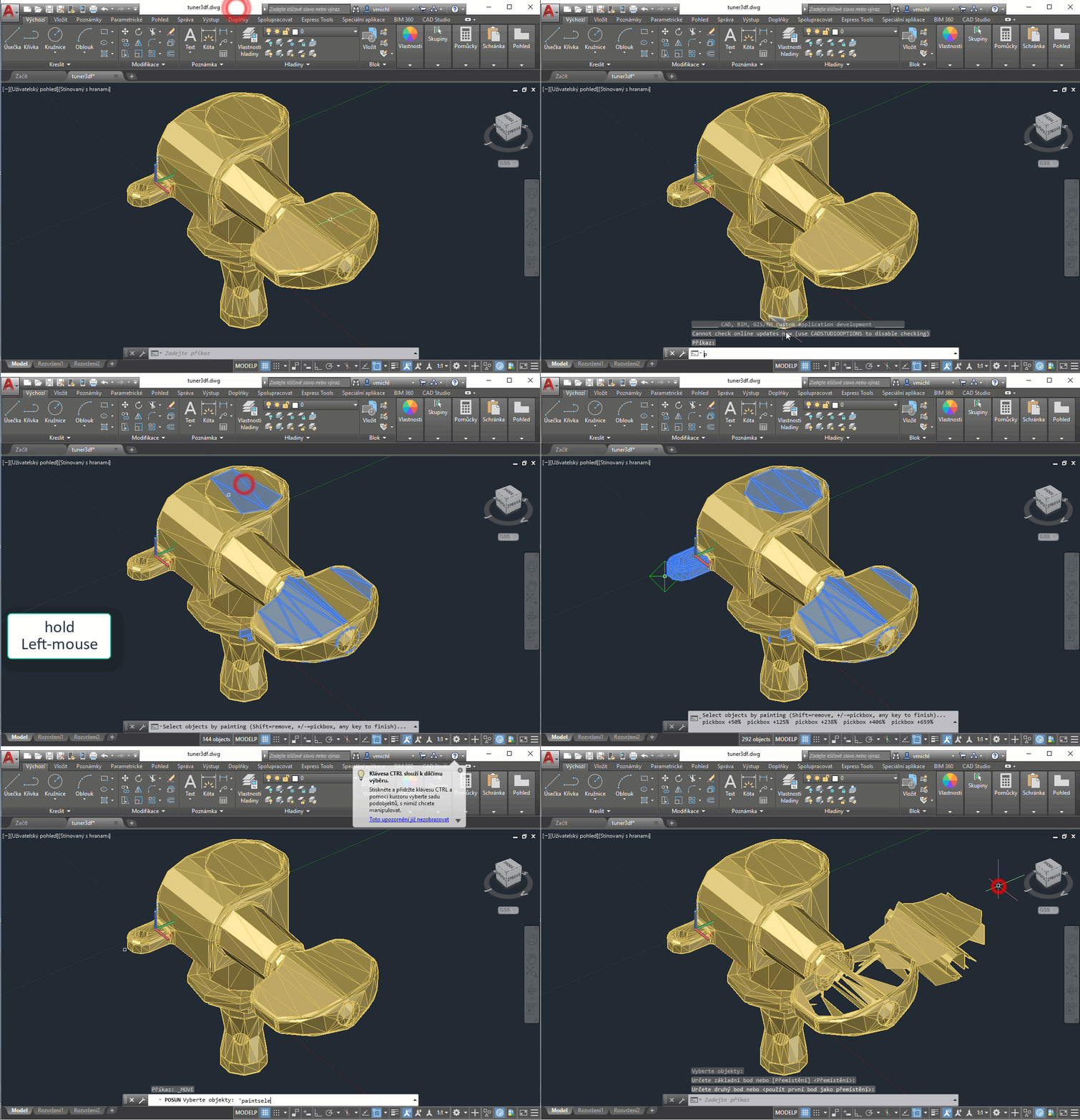
     - freeware utilita PaintSelect doplňuje do AutoCADu nový způsob výběru objektů známý např. z 3ds Max nebo z Fusion 360 - výběr "malováním" se stisknutým tlačítkem myši. Viz PaintSelect

  • PanVPs
     - užitečná pomůcka, aplikace PanVPs posune pohled ve všech vybraných nezamčených výřezech v daném rozvržení DWG výkresu o zadaný vektor. Viz PanVP


  • Parabola
     - jednoduchý LISP nástroj pro kreslení paraboly. Viz Parabola nebo 2DPlot

  • PartNumberGenerator
     - jednoduchý nástroj pro sekvenční číslování dílů pro konstrukční firmy využívající Vault Basic. Viz PartNumberGenerator

  • PatCatalog
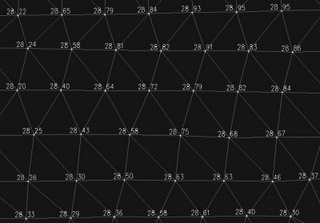
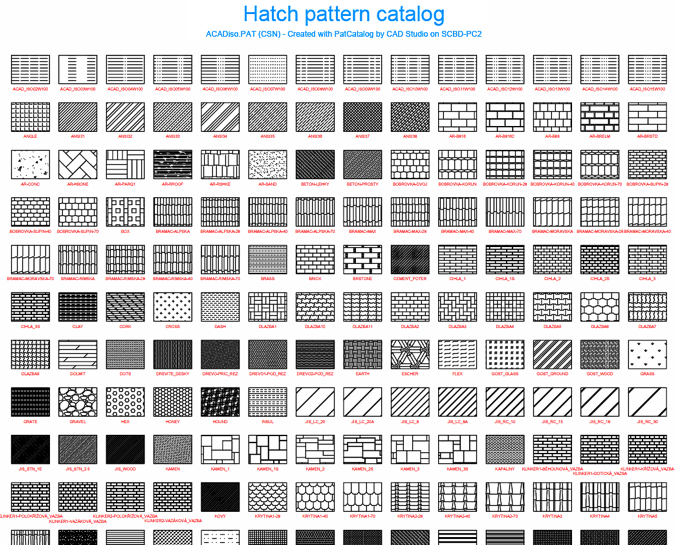
     - freeware utilita pro vytvoření přehledného vizuálního katalogu všech aktuálně použitelných šrafovacích vzorů (.PAT šrafur) dostupných na vašem počítači. Viz PatCatalog

  • PatOut
     - jednoduchý nástroj pro extrakci definičního souboru šrafy - .PAT - z existující vybrané šrafy v DWG výkresu AutoCADu. Viz PatOut

  • PerpFrom
     - pomocí freeware utility PerpFrom (PF) můžete v AutoCADu pohodlně vztyčit kolmici - kreslit kolmice od zadané paty na libovolné linii či křivce. Viz PerpFrom


  • PkArea
     - pomocí LISP utility PkArea můžete rychle přenášet plochy (výměry) uzavřených oblastí z DWG výkresu AutoCADu do tabulky v Excelu (viz též PkLength). Viz PkArea


  • PkLength
     - pomocí LISP utility PkLength můžete rychle interaktivně vykazovat délky ukázaných čar z DWG výkresu AutoCADu do tabulky v Excelu (viz též PkArea). Viz PkLength


  • Plant Tools
     - bonus aplikace (součást CS+) rozšiřující projekční aplikaci AutoCAD Plant 3D a AutoCAD P&ID o sadu utilit a automatických funkcí zefektivňujících práci v potrubních projektech. Viz Plant Tools


  • plotDWGarr
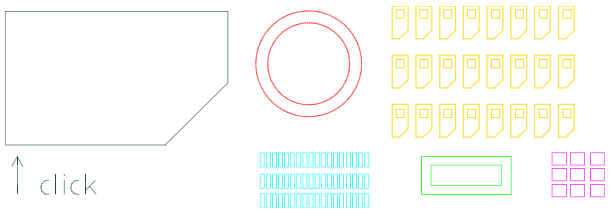
     - sada nástrojů umožňujících pracovat s rastrem "výkresů", samostatných rámečků v DWG souboru, jako se sadou samostatných výkresů. Můžete je vykreslit na tiskárnu (Plot), vygenerovat jednotlivá rozvržení, vyexportovat je jako samostatné DWG, nebo vypublikovat je jako vzhledy stránek. Viz plotDWGarr


  • Podsestavy CS+
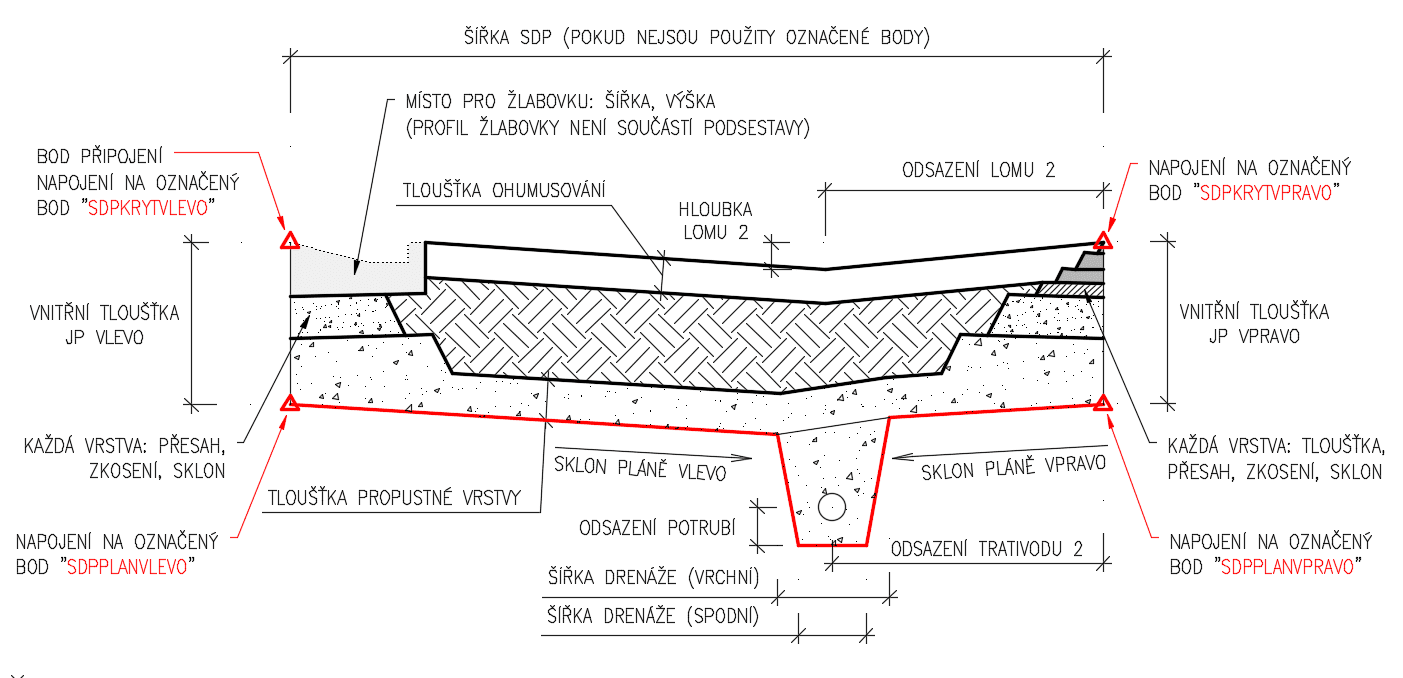
     - sada českých doplňkových podsestav firmy Arkance Systems pro Autodesk Civil 3D zefektivňují projektování liniových staveb podle českých a slovenských norem a zvyklostí. Tyto podsestavy (subassemblies) jsou součástí bonus nástrojů CS+. Viz Podsestavy pro Civil 3D

  • Polyhedra
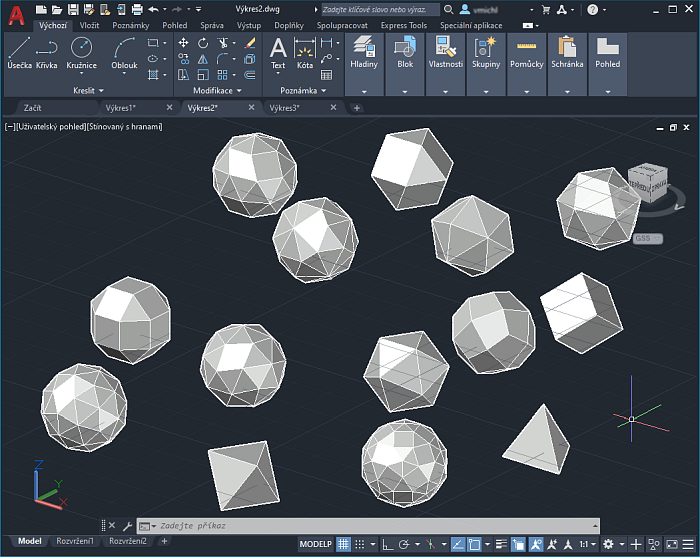
     - utilita vytvářející různé typy 3D mnohostěnů (polyhedronů - platónské, archimédovské), buď jako sítě 3D ploch nebo jako objemová 3D tělesa (volba "Solidify"). Viz Polyhedra

  • Postprocesory
     - sada zákaznických CAM postprocesorů (pro Inventor CAM, Fusion 360 a PowerMill) optimalizovaných pro u nás využívané řídicí systémy a obráběcí stroje. Viz CAM postprocesory

  • Power Tools
     - součást bonus nástrojů CS+ – rozšiřuje funkce CAM aplikace Autodesk PowerMill - do prostředí PowerMillu doplňuje sérii funkcí pro zefektivnění a automatizaci přípravy obrábění, vrtání a tvorby výrobní dokumentace. Viz CS Power Tools


  • PreSave
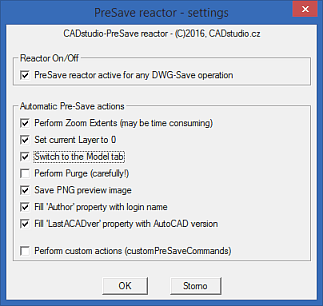
     - automatický reaktor, po jehož načtení budou při každém běžném uložení výkresu (OnSave, příkazem, klávesovou zkratkou, zavřením okna nebo AutoCADu) automaticky provedeny zvolené přednastavené operace (kontroly, doplnění, nastavení vlastností, apod.). Viz PreSave

  • Produkty Autodesk - SP
     - web pomůcka pro zobrazení přehledu service packů, interních čísel verzí, registry klíčů a feature kódů jednotlivých verzí AutoCADu, Inventoru, Revitu, 3ds Maxu a dalších hlavních aplikací Autodesku. Viz Produkty - SP

  • Příkazy a proměnné AutoCADu
     - rozsáhlý web katalog všech příkazů a proměnných AutoCADu (včetně nedokumentovaných) zahrnující všechny hlavní jazykové verze AutoCADu, historii příkazů a příkazové volby hlavních příkazů. Porovnání příkazů plné verze a verze LT. Viz AutoCAD příkazy a AutoCAD proměnné

  • Průvodce Fusionem
     - jednoduchý bezplatný doplněk pro Autodesk Fusion 360 - v panelu nabízí ukázky, cvičení a kurzy pro výuku jednotlivých CAD a CAM funkcí ve Fusion 360. Průvodce "Learning Panel" je rovněž volitelnou součástí české lokalizace Fusion 360. Viz Fusion 360 - Průvodce

  • PurgeSmall
     - pomocí freeware utility PurgeSmall můžete z vašeho DWG výkresu hromadně odstranit všechny malé (možná nepodstatné, detailní) objekty, např. před odevzdáním. Stačí určit hraniční velikost. Viz PurgeSmall